소식News & Story
협회 활동과 공적 소식, 그리고 축산 제조 현장에서 길어올린 이야기들.Association activities, public news, and stories drawn from the livestock manufacturing floor.

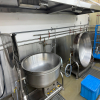
CASE · 급식 지능형 자율화 · A사 1,000식의 복잡함을, 자율 공정으로 바꾼 급식 A사 이야기 F&B · 다품종 소량 급식 제조 · 강원·경기 A사 조리 현장 — 대형 조리 솥 라인 A사는 학교·산업체·군납까지 아우르는 다품종 소량 급식 제조 기업입니다. 메뉴가 매일 달라지고 수량도 계속 바뀌는 현장에서, 식단표(E-BOM)를 사람이 수기로 제조용 BOM으로 재가공하고, 경험에 기대 재료를 산출했습니다. 반복되는 행정 공수, 재고 불일치, 남는 재료 로스가 따라왔습니다. 배송도 마찬가지였습니다. 배차와 동선을 사람이 수기로 짜다 보니 물류비가 오르고 배송이 지연됐으며, 문제가 생기면 역추적에 수일이 걸렸습니다. 하루 1,000식 규모에서 이 방식은 물리적 한계에 다다랐습니다. A사는 감지–이해–추론–실행의 자율 루프로 공정을 다시 설계했습니다. -95% 식단 전환 공수 8.5→0.5% 입고 검수 오기입률 0% 오배송률 초 단위 사고 역추적 “인원이 갑자기 바뀌어도, 식단이 스스로 다시 짜입니다. 그게 제일 놀라웠어요.” — A사 영양·생산관리 담당 AI Gate, 지능형 자동 검수 입고 단계에 AI Gate를 세웠습니다. 도축증명서·HACCP 인증서·거래명세서 같은 규제 문서를 자동 대조·전산 등록하고, 이상이 있으면 입고 보류를 판정합니다. 수기 대장은 사라지고, 오기입률은 8.5%에서 0.5% 이하로 떨어졌습니다. 항목 도입 전 (As-Is) 도입 후 (To-Be) 검수 소요(신규·미등록) 25분/건 수십 초/건 (90%↑ 절감) 입고 검수 오기입률 8.5% 0.5% 이하 식재료 입고·검수 및 보관 현장 말로 짜는 식단, LLM Agent M-BOM LLM Agent가 주간·일간 식단표(E-BOM)를 제조용 BOM(M-BOM)으로 자동 전환합니다. 계절·품목 수율, 현장 재고, 조리 솥 용량과 설비 제약까지 계산해 가변형 BOM을 스스로 만듭니다. 일간 전환 공수는 120분에서 5분 이내로 줄고, 원자재 잔여 로스율은 8%에서 2% 이하로 낮아졌습니다. 이 두뇌가 축산·식품 특화 LIO LLM(6B·32K, Qwen3-14B 기반)입니다. 항목 도입 전 (As-Is) 도입 후 (To-Be) 일간 M-BOM 전환 공수 120분/일 5분 이내/일 (95%↓) 원자재 잔여 로스율 8.0% 2.0% 이하 대형 조리 솥 — 설비 제약을 반영해 제조 BOM 자동 생성 최적 배차와, 초단위 역추적 배송은 AI가 수령처별 제한시간과 적재를 고려해 최적 배차·동선을 수립하고, 상차 전 최종 정합성을 검수합니다. 1,000식 상차 검수는 45분에서 10분 이내로, 오배송률은 0%가 됐습니다. 이물·식중독 클레임이 생겨도 원·부자재까지 초 단위로 역추적합니다. 세척·물류 및 상차 준비 구역 “문제가 생기면 며칠씩 걸리던 원인 규명이, 이제 초 단위로 끝납니다.” — A사 품질·물류 담당 A사는 라벨–문서–MES 3자 교차검증으로 위조 식재료를 원천 차단하고, 초단위 역추적 안전망을 갖췄습니다. 목표는 순이익률 15% 향상과 생산량 10% 증가. DNBSoft는 품질부 중심의 자립 운영 이관과 분기별 재학습(MLOps)으로 함께합니다. 조리·가공 라인 취반·조리 설비 배합·소분 클린룸 자주 묻는 질문 Q. 다품종 소량 생산에도 맞나요? 매일 바뀌는 식단과 수량을 전제로 설계된 방식입니다. 식단표를 제조 BOM으로 자동 전환하고 수율·재고·설비 제약까지 반영합니다. Q. 기존 MES·HACCP와 연동되나요? 네. API 양방향 연동되어 입고 이력과 공정·수율 데이터가 자동으로 기록됩니다. Q. 인원이 갑자기 바뀌면 어떻게 되나요? LLM Agent가 변동된 인원·재고를 반영해 제조 BOM을 즉시 다시 생성합니다. #K-FOOD #KFOOD얼라이언스 #스마트팩토리 #다크팩토리 #축산AI #식품제조AI #급식AX #푸드테크 #스마트HACCP #LIO
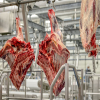
원료육이 들어오기 전, 모든 품질은 이 라인에서 시작됩니다. CASE · 양념육 레시피·수율 AX 맛을 지키는 건 손끝의 감이었습니다. 그 감을 데이터로 옮겼습니다. A사는 무항생제 국내산 원료육으로 생육·포션육부터 열처리·양념육까지 만드는 올인원 육류 가공 기업입니다. 위생 구역이 엄격히 분리된 HACCP 시설에서 품질을 지켜왔지만, 두 지점에서 수작업의 한계가 있었습니다. 입고 검수는 100박스 기준 4.5시간이 걸렸고 오기입률이 8~12%, 이력 추적에는 최대 24시간이 걸렸습니다. 양념육 생산은 더 미묘했습니다. 작업자 숙련도와 원육 상태에 따라 소스 계량이 ±7~10% 흔들렸고, 수율은 생산이 끝난 뒤에야 계산해 배치당 3~5%p의 손실이 났습니다. 무엇보다 저수율의 원인을 되짚을 수 없었죠. A사는 브랜드 신뢰의 두 축인 입고와 수율에 AI를 핀포인트로 적용했습니다. 맛과 수율을 지켜온 것은 오랫동안 작업자의 손끝이었습니다. 한눈에 보는 성과 -90% 입고 검수 (4.5h→15분) 0% 입고 데이터 오류율 (8~12%→0) ±2% 양념 배합비 편차 이내 1%p 배치 수율 편차 이내 "간이 안 맞는 이유를, 이제 감이 아니라 데이터로 압니다." — A사 생산·품질 담당 공정 ① 원료육 입고검수 스마트폰 촬영만으로 끝나는 입고검수 추운 창고에서 라벨·도축증명서·등급판정서를 눈으로 대조하던 일은, 이제 스마트폰·태블릿 촬영으로 대체됐습니다. AI가 3초 내 OCR로 원산지·Lot·중량을 추출하고 라벨–문서–ERP를 교차 검증한 뒤, MES·HACCP에 자동 로그화합니다. 불일치가 발견되면 현장에 자연어로 입고 보류를 알려 부적합 원료육 투입을 실시간 차단합니다. 항목 도입 전 (As-Is) 도입 후 (To-Be) 검수 작업(100박스) 4.5시간, 육안 대조 15분 이내 (90% 절감) 입고 데이터 오류율 오기입률 8~12% 0% (Zero化) 이력 관리 불일치 확인 최대 24시간 즉시 통제 입고되는 원료육. 라벨·도축증명서·등급판정서를 대조하는 것이 검수의 시작입니다. 공정 ② 양념 배합 "소스 +8% → 수율 2%p 하락 예상." 배합 전에 예측 양념 배합은 사후 계산에서 사전 예측으로 바뀌었습니다. AI가 표준 레시피(SOP) 대비 실측 계량값을 비교해, 초과·부족 시 실시간으로 경고·정정을 제안합니다. 투입 단계에서 "소스 +8% → 수율 2%p 하락 예상" 같은 리포트를 미리 보여주죠. 그 결과 배합비 편차가 ±7~10%에서 ±2% 이내로 안정됐습니다. 항목 도입 전 (As-Is) 도입 후 (To-Be) 레시피 준수 숙련도 따라 ±7~10% 오차 ±2% 이내 안정화 수율 관리 사후 계산, 편차 3~5%p 사전 예측, 1%p 이내 제어 계량 라인. 표준 레시피 대비 실측값을 비교하는 지점입니다. 공정 ③ 수율 원인 분석 저수율의 원인을 추론하는 AI 이제 저수율이 나면 그 이유를 되짚을 수 있습니다. AI가 배치별 수율 리포트를 축적해 저수율 유발 패턴을 추론하고, 레시피 갱신을 제안합니다. 원·부자재 로스가 줄고 맛이 일정해지니, 무항생제·국내산이라는 브랜드 신뢰가 데이터로 뒷받침됩니다. 이 판단은 입고검증·품질예측 에이전트와 LIO LLM, Vision·Document AI, RAG·지식그래프가 함께 만듭니다. 부위별·용도별로 나뉜 크레이트. 이 분류 데이터가 배치별 수율 분석의 원재료가 됩니다. "이제는 사후에 계산하는 게 아니라, 붓기 전에 압니다. 로스가 눈에 띄게 줄었어요." — A사 양념가공 담당 정형을 마친 포션육. 배합 전에 수율을 예측할 수 있게 됐습니다. 다음 단계 A사는 핵심 제품군(양념 소불고기·돼지왕갈비구이·포션육)과 두 공정(입고·수율)에 먼저 정착시킨 뒤, 족발·편육·등갈비 등 가공육 라인 전체로 확장할 계획입니다. 나아가 AI 기반 무항생제·국내산 이력 관리 성과를 자사몰 상세 페이지와 패키지에 'AI 이력 검증'으로 활용해, 브랜드 신뢰를 매출로 잇습니다. 열처리 라인. 양념육에서 검증한 방식을 가공육 라인 전체로 넓혀갑니다. 이런 점이 궁금하실 거예요 Q. 입고검수를 정말 촬영만으로 하나요? 네. 라벨·도축증명서·등급판정서를 촬영하면 AI가 3초 내 OCR·교차검증해 승인/보류를 판정하고 MES·HACCP에 자동 기록합니다. Q. 레시피가 제품마다 다른데 관리되나요? 제품별 표준 레시피(SOP)를 기준으로 실측 계량값을 비교합니다. 새 부위나 새 공급업체 양식이 생기면 1영업일 이내 재학습으로 반영합니다. Q. 수율이 왜 낮은지도 알 수 있나요? 네. 배치별 수율 데이터를 축적해 작업조·설비별 편차 원인을 추론하고, 레시피·공정 가이드 수정을 제안합니다. 우리 양념육의 맛과 수율, 데이터로 지켜볼까요? 입고검수·레시피·수율 중 가장 급한 지점부터, 핀포인트로 적용해 드립니다. 도입 상담 문의하기 본 사례의 수치는 고객사 제공 데이터 및 실증 계획을 기반으로 하며, 고객사 요청에 따라 업종만 표기했습니다. 본문 이미지는 육가공 공정에 대한 이해를 돕기 위한 참고 이미지이며, 고객사의 실제 시설이 아닙니다. #양념육AX #육가공 #레시피관리 #수율관리 #마리네이드 #원료육입고검수 #무항생제 #HACCP #스마트HACCP #LIO #MES #ERP #식품스마트팩토리 #축산스마트팩토리 #제조AI대전환 #AX #디엔비소프트 #DNBSoft

고기 출고라고 하면 어떤 모습이 떠오르시나요? 라벨을 뒤적이고, 거래처를 확인하고, 단가를 맞추느라 정신없는 작업 현장? 예전에는 맞습니다. 출고는 늘 시간이 걸리는 업무였죠. 그런데 이제는 다릅니다. **“출고는 1분이면 끝난다”**는 말이 결코 농담이 아닙니다. 이번에 촬영한 실제 출고 영상을 보면, 이 말이 그냥 과장이 아님을 바로 알 수 있죠. Step 1. 라벨 스캔 → 출고의 시작은 ‘띠-익!’ 출고의 모든 과정은 단 하나의 소리로 시작합니다. “띠-익!” PDA로 생산 라벨을 스캔하는 순간, 상품 정보가 자동으로 뜹니다. 이 과정이 출고의 시작이자 핵심입니다. 예전처럼 전표를 찾고, 일일이 검색하고, 품목을 다시 확인하는 불필요한 절차는 이제 없습니다. ✔️ “라벨 스캔 = 출고 준비 완료” 이 공식 하나로, 작업 속도는 배 이상 빨라집니다. ????️ Step 2. 거래처 선택 → 단순하지만 강력하다 다음 단계는 거래처 선택. 출고될 고기가 어디로 향하는지 PDA에서 톡톡! 화면을 두세 번 터치하는 것만으로 거래처 지정이 끝납니다. “오늘의 고기는 ○○축산으로 출발합니다!” 작업자가 마치 기차역 안내방송처럼 손쉽게 지정하는 순간, 출고의 방향이 정해집니다. Step 3. 단가 입력 → 돈도 정확하게 출고에서 빠질 수 없는 부분, 바로 상품 단가 입력입니다. 예전에는 수기로 단가를 적다가 빼먹는 경우도 많았고, 잘못 입력해서 정산이 꼬이는 경우도 있었습니다. 하지만 지금은 PDA에서 곧바로 단가 입력! ✔️ ERP에 자동 반영 ✔️ 오류 없는 단가 관리 ✔️ 실시간 거래내역 기록 이제 “얼마로 나갔지?”라는 걱정은 필요 없습니다. Step 4. 출고 완료 → 1분 컷 성공 모든 절차가 끝나면 PDA 화면에는 출고 완료가 표시됩니다. 여기까지 걸린 시간은? 단 1분 영상 속 작업자가 미소를 짓는 이유는 단순합니다. 출고가 빨리 끝났다는 사실. “이제 커피 한 잔 할까?” 여유가 생겼다는 것. 진짜 쌉 가능의 비밀 “1분 출고? 진짜 가능해?” 이 질문에 대한 답은 영상 속에 있습니다. 라벨 스캔 한 번으로 상품 인식 거래처 선택 몇 번으로 출고 방향 지정 단가 입력 몇 초면 금액 처리 완료 그리고 곧바로 출고 확정 출고 업무가 이렇게 단순하고 빠를 수 있다는 걸 보면, 정말 **“쌉 가능”**이라는 말이 괜히 나온 게 아닙니다. 현장이 달라지면 삶이 달라진다 출고 시간이 줄어든다는 건 단순히 업무 속도가 빨라진다는 의미만은 아닙니다. 작업자는 더 이상 쫓기듯 일하지 않습니다. 거래처와의 응대는 더 정확하고 신속해집니다. 현장은 차분하지만, 결과는 훨씬 빨라집니다. “출고 끝! 이제 잠깐 쉬자 ☕” 이게 요즘 하이미트 현장에서 흔히 볼 수 있는 풍경입니다. 마무리 1분 출고, 진짜 쌉 가능 합니다. 농담 같지만 현실이고, 과장이 아니라 시스템이 만들어낸 혁신입니다. 앞으로 출고는 더 이상 복잡한 업무가 아닙니다. 라벨 하나, PDA 하나로 쉽고 빠른 출고가 가능해졌습니다. 이제는 출고도 1분 컷, 여러분의 현장도 직접 경험해 보실 차례입니다.
“고기를 저울에 올리는 순간, 모든 게 움직이기 시작한다.” 이번에 촬영한 실제 생산 공정 영상을 보면 이 말이 딱 들어맞습니다. 단순히 고기를 올렸을 뿐인데, 저울이 중량을 재고, 라벨이 출력되고, 생산 공정이 자동으로 이어지죠. 과거에는 작업자가 종이에 기록하고, 키보드로 입력하고, 다시 확인하는 복잡한 과정이 필요했습니다. 하지만 지금은? “투입 = 시작” 이라는 단순하고 강력한 공식이 만들어졌습니다. Step 1. 저울 위에 올리는 순간, 게임 시작 영상 속 첫 장면은 단순합니다. 작업자가 원료육을 저울에 올리자마자, 뚝딱! 무게가 측정됩니다. 더 이상 눈대중으로 무게를 짐작할 필요가 없습니다. “이 정도면 10kg쯤 되겠지…” 하는 감이 아니라, 정확한 숫자로 확인할 수 있습니다. 측정은 단 몇 초. 실수 없이, 정확하게. 이 순간이 바로 스마트 생산 공정의 출발점입니다. Step 2. 라벨, 순식간에 발급! 저울이 무게를 읽어낸 즉시, 라벨이 발급됩니다. 라벨지 위에는 상품명, 중량, 단가, 관리번호 등 필요한 정보가 딱 정리되어 나옵니다. “띠-익!” 소리와 함께 프린터에서 라벨이 나올 때, 보는 사람도 괜히 뿌듯해집니다. 마치 고기에게 **공식적인 ‘ID카드’**가 발급되는 것 같죠. 과거에는 종이에 적고, 다시 입력하고, 수기로 붙이는 복잡한 과정이 필요했지만 지금은 라벨 한 장으로 데이터와 상품이 바로 연결됩니다. ???? Step 3. 생산 공정, 이미 시작됐다! 라벨을 붙인 순간, 원료육은 곧바로 생산 라인으로 투입됩니다. 여기서 중요한 포인트는, ???? “작업자가 버튼을 누르지 않아도 공정이 이미 시작된다”는 것. 투입과 동시에 ERP에 기록 생산 이력 자동 관리 실시간 재고 반영 즉, 고기가 저울에 올려진 순간부터 시스템은 이미 전체 생산 흐름을 준비하고 있는 셈이죠. ???? 현장이 달라진다, 사람이 달라진다 예전엔 작업자가 이런 생각을 했습니다. “오늘 몇 kg 투입했지? 기록 맞나? 혹시 빠진 게 있나?” 하지만 지금은 상황이 완전히 달라졌습니다. 시스템이 알아서 기록하니, 사람은 작업에만 집중하면 됩니다. 시간은 줄고, 오류는 사라지고, 여유는 늘어납니다. 현장은 훨씬 가볍고, 사람들은 더 자신 있게 일할 수 있죠. 영상 속 작업자가 고기를 올리고 미소 짓는 장면이 있다면, 그건 단순히 작업이 끝나서가 아니라 **‘진짜 편해졌다’**는 걸 느껴서일 겁니다. ???? 왜 중요한가? “순식간에 생산 시작”이라는 말은 단순한 캐치프레이즈가 아닙니다. 이 안에는 현장 혁신의 본질이 담겨 있습니다. 빠른 속도 → 생산성 증가 자동 기록 → 투명한 관리 간단한 절차 → 작업자 피로도 감소 즉, 시스템 하나가 바뀌면 현장의 일상 전체가 달라진다는 거죠. ☕ 잠깐의 여유까지 생긴다 무엇보다 재미있는 건, ???? 원료육을 올리고 라벨을 발급받는 데 걸리는 시간은 단 1분도 채 되지 않는다는 사실입니다. 이제 출발점이 이렇게 빨라지니, 작업자들은 “출고 끝나면 커피 한 잔 해야지~” 같은 여유를 즐길 수 있습니다. 작업은 가볍게, 휴식은 확실하게. 이게 바로 스마트 생산 현장의 새로운 풍경입니다. ✅ 마무리 “원료육 투입 = 생산 시작” 이 짧은 공식이 현장을 혁신으로 바꿨습니다. 이제 더 이상 번거롭고 복잡한 과정은 없습니다. 저울 위 고기 한 덩이가 모든 것을 시작하게 하고, 라벨 한 장이 생산 공정을 완성시킵니다. 앞으로도 하이미트는 이처럼 쉽고 빠른 생산 환경을 만들어가며, 모든 현장이 더 스마트해질 수 있도록 노력하겠습니다. ???? 원료육 투입 순간부터 순식간에 시작되는 스마트 공정, 이제는 직접 경험해 보실 차례입니다!
– 수기로 관리하던 시대는 지났습니다 아직도 수기로 재고와 생산량을 적고 계신가요? 많은 육가공장과 정육점이 여전히 수기로 생산량, 입출고, 판매 내역을 관리하고 있습니다. 하지만 이런 방식은 다음과 같은 문제를 자주 일으킵니다: ✔️ 재고 누락 및 오기입 ✔️ HACCP 문서의 누락 또는 허위 작성 의심 ✔️ 매출·원가 집계가 정확하지 않음 ✔️ 인수인계 시 이력 파악이 어렵고, 책임 소재가 모호함 결국, 작업자는 불편하고, 사장은 불안합니다. 하이미트 ERP 도입으로 무엇이 달라질까요? 하이미트는 육가공장과 정육점을 위한 전문 ERP 솔루션입니다. 작업 환경과 공정 특성을 반영해, 아래와 같은 기능을 제공합니다: ✔️ 생산-입고-출고-판매 전체 흐름 자동 기록 ✔️ HACCP 일지 자동 생성으로 인증 대응 수월 ✔️ 클라우드 기반 실시간 조회, 언제 어디서든 관리 가능 ✔️ PDA, 키오스크, PC 모두 연동, 작업자별 로그인 가능 ✔️ 원가, 판매단가, 마진 자동 계산 도입 전 vs 도입 후 항목 도입 전 도입 후 (하이미트 적용) 재고 파악 주 1~2회 수기 점검 실시간 PDA 조회 HACCP 문서 수기 작성, 누락 잦음 공정별 자동 기록 생산량 확인 구두보고, 오류 가능 키오스크로 실시간 기록 정산·분석 엑셀 수작업 자동 리포트 생성 하이미트, 이런 분들께 강력 추천합니다! HACCP 인증 준비 또는 운영 중인 육가공장 생산된 상품을 포스에서 바로 판매,거래명세서, 매입매출, 세금계산서 정리를 간편화하고 싶은 정육점 물류·납품·생산을 연계 관리하고 싶은 가공식품 업체 여러 작업자가 있는 현장에서 역할별 관리가 필요한 현장 마무리 한마디 지금까지 수기로 관리하며 겪었던 크고 작은 문제들, 하이미트 ERP 하나면 해결할 수 있습니다. 지금 무료 체험판을 신청하시고, 자동화의 편리함을 직접 경험해보세요. https://himeat.io/Login HIMEAT 대형 육가공장에서도 대형 육가공장에서도 쉽고 빠르게 원료육 투입부터 생산까지 실수 없이! 원료 입고, 가공, 출고를 체계적으로 관리 실시간으로 원료 정보 확인 & 재고 관리 어떤 원료가 언제 사용되었는지 자동 기록 소매 정육점에서도 소매 정육점에서도 간편한 사용성 단 한 번의 스캔으로 원료 입고부터 판매까지 연계 불필요한 폐기 비용 절감 원하는 부위 즉시 확인 PDA & 키오스크 연동으로 어디서든 재고 조회 가능 수입물류 업체에서도 축산물 수입물류 업체에서도 스마트 운영 바코드 & QR코드 스캔만으로 원산지 정보 즉시 확인 어떤 제... himeat.io
???? 왜 실중량이 중요한가요? – 판매중량보다 실중량이 수율 분석의 기준입니다 많은 현장에서 흔히 놓치는 부분이 있습니다. 바로 ‘판매중량’만 보고 전체 생산 효율을 판단하는 실수입니다. 하지만 실제로는, 판매중량은 유통 상황, 포장 형태, 고객 요구에 따라 달라질 수 있지만 실중량은 생산의 결과물 그 자체이기 때문에, 정확한 수율 분석은 반드시 ‘실중량’을 기준으로 해야 합니다. ???? 판매중량만 보고 판단하면 생기는 문제 • 판매처에 따라 포장 단위가 달라지면 중량도 달라짐 • 프로모션이나 덤 제공 등으로 고의적인 가중량 발생 • 진공 포장 후 수분 증발로 인한 무게 감소 이런 변수들이 있는 상황에서 판매중량만 가지고 수율을 계산하면, 실제보다 더 높거나 낮게 왜곡된 결과가 나옵니다. 그렇게 되면 작업자 평가, 생산 계획, 원가 분석이 전부 어긋나게 되죠. ✅ 그래서 Hi Meat는 ‘실중량’을 중심으로 관리합니다 Hi Meat 솔루션은 판매중량과 별개로, 가공 후 즉시 측정된 실중량 데이터를 자동 저장합니다. 이 데이터를 기준으로: • 수율 분석 (공중량 대비 실중량 비율) • 작업자별 성과 분석 • 원가 효율 측정 • 재고 변동 추적 이 모두가 정확하게 이루어집니다. 그리고, 이후 판매 시 발생하는 라벨의 판매중량은 따로 기록되어 소비자에게 정확한 정보를 제공하면서도, 내부 수치 분석에는 영향을 주지 않습니다. 핵심 요약 정확한 실중량 기반 수율 분석이 없다면, 당신은 수익을 숫자에 맡기는 셈입니다. Hi Meat는 ‘실제 무게’로 운영의 정확도를 높입니다.
???? 영상 보기: https://www.youtube.com/shorts/vWHuaimKdrQ 육가공장이나 정육점을 운영하시는 분들이라면 누구나 공감하실 거예요. 생산 과정에서의 라벨 관리는 단순히 “정보를 붙이는 일” 그 이상이라는 것을요. 라벨은 제품 식별, 위생 관리, 재고 추적, 유통 관리까지 전 과정을 연결하는 핵심 도구입니다. Hi Meat의 라벨 발행 어플리케이션은 바로 이 과정을 더 빠르고 정확하게, 그리고 더 유연하게 만들어주는 솔루션입니다. ???? 상황에 맞게 설정 가능한 유연한 라벨 발행 기능 현장마다 작업 환경이 다르고, 사용하는 장비도 제각각이죠. Hi Meat의 라벨 발행 기능은 그 다양한 상황에 대응할 수 있도록 설계되었습니다. 1️⃣ 하나의 라벨 프린터에서 한 종류의 라벨만 출력하는 기본 설정 • 소규모 작업장이나 단일 제품 생산 환경에서 사용하기 좋은 방식입니다. • 설정이 간단하고, 누구나 쉽게 사용할 수 있어 작업 효율이 높습니다. • 제품마다 라벨을 손으로 교체하지 않아도 되도록 자동화되어 있어 실수도 줄어듭니다. 2️⃣ 두 대의 프린터에서 서로 다른 라벨을 동시에 출력 • 예를 들어, 제품 라벨은 한쪽에서, 보관용 라벨은 다른 쪽에서 동시에 출력됩니다. • 각 라벨이 자동으로 프린터에 매칭되어 발행되기 때문에 라벨 혼동이나 누락 없이 빠르게 작업할 수 있어요. • 특히 다품종 생산 라인이나 빠른 출고가 필요한 환경에 유리합니다. 3️⃣ 여러 대의 프린터를 동시에 제어하여 다양한 라벨 동시 출력 • 대형 공장이나 다수 라인에서 사용할 때 특히 유용합니다. • 각 프린터에 자동으로 라벨 종류가 매칭되고, 다수 라벨이 동시에 출력되니 생산 흐름이 끊기지 않아요. • 작업자가 라벨 발행 때문에 대기하거나 이동할 필요가 없어져 생산성이 크게 향상됩니다. ????️ 홍보 영상에서는 이 기능을 직접 보여주고 있습니다. 1대, 2대, 여러 대의 프린터가 어떻게 동시에 작동하는지 확인해보시면, 실제 사용했을 때의 장점을 확실히 느끼실 수 있을 거예요. ♻️ 버린 원료 라벨 재발행 기능 – 현장의 고민을 해결합니다 육가공 생산에서는 사용하지 않고 남은 원료육이 발생하는 경우가 자주 있습니다. 이 원료를 재보관하기 위해선, 다시 한 번 정확한 정보를 담은 라벨이 필요합니다. Hi Meat는 이를 위해 ‘버린 원료’에 대한 라벨을 재발행하는 기능을 제공합니다. 왜 이 기능이 중요할까요? • 원료를 재투입할 때 이력이 명확해야 HACCP 대응이 가능합니다. • 라벨이 없으면 원료 추적이 어렵고, 품질 문제가 생겼을 때 책임 소재가 불분명해질 수 있어요. • 재고 관리 시스템과 연동되어, 남은 원료가 자동으로 재고에 반영되며 추후 생산에 활용될 수 있습니다. 이 기능은 단순히 ‘라벨을 다시 뽑는’ 기능이 아닙니다. 현장에서 꼭 필요했던 디테일한 문제를 해결해주는, 실제 사용자 중심의 기능입니다. ???? 이런 분들께 적극 추천합니다 • 육가공장 – 생산 속도가 빠르고 품목이 다양한 곳일수록 라벨 자동화의 효과가 큽니다. • 정육점 – 부위별, 용도별, 가격별로 다양한 라벨을 간편하게 관리할 수 있습니다. • 유통·물류업체 – 출고용, 보관용, 검수용 등 여러 용도의 라벨을 동시에 출력할 수 있어 업무 효율이 높아집니다. ???? 실제 영상으로 기능을 직접 확인하세요 ???? 홍보 영상에서는 다음과 같은 장면이 포함되어 있습니다: • 1대 프린터로 라벨 하나 출력 • 2대 프린터로 서로 다른 라벨 동시 출력 • 3대 이상의 프린터로 다양한 라벨 병렬 출력 • 생산 후 남은 원료육 라벨 재발행 시연 직접 보고, 직접 느껴보세요. 현장에서 바로 사용할 수 있는 기술이라는 것이 영상만 봐도 확 느껴질 거예요. ???? 결론 – 라벨 발행의 새로운 기준, Hi Meat Hi Meat의 라벨 발행 어플리케이션은 단순히 ‘라벨을 뽑는’ 수준이 아닙니다. 현장 중심의 고민 해결, 유연한 설정, 정확한 추적성 확보까지 가능한 진짜 실용적인 솔루션입니다. 기본 기능은 무료로 제공되며, 추가 기능은 구독형 플랜을 통해 확장할 수 있어 비용 부담 없이 시작해볼 수 있습니다.
고기 생산 현장에서 가장 중요한 과정 중 하나가 원료육 투입이죠. 하지만 매번 어떤 원료를 가져왔는지 확인하고, 다시 시스템에 입력하는 건 시간도 걸리고 번거로운 작업입니다. 이제 Hi Meet 생산자용 키오스크 프로그램으로 ✅ 한 번 설정하면 매일 자동으로 페어링 ✅ 입고된 원료 그대로, 바로 투입 가능 ✅ 남은 원료도 스캔 한 번이면 바로 사용 가능 원료육 스캔, 이렇게 쉽습니다! 1️⃣ 한 번 설정하면 매일 자동 페어링 • 처음에 스캐너를 설정해 놓으면 매일 원료육 정보를 자동으로 연결! • 별도의 추가 입력 없이 스캔만 하면 즉시 투입 가능 2️⃣ 입고된 재고 그대로 원료육 투입 • 갈비, 등심, 안심 등 입고된 원료육을 바로 생산에 사용할 수 있어요. • 번거로운 입력 없이 즉시 작업 시작! 3️⃣ 쓰다 남은 원료육도 즉시 투입 가능 • 사용 후 남은 원료육? 걱정 NO! • 스캔 한 번이면 즉시 다시 생산에 투입 가능 • 만약 투입이 안 된 원료가 있다면 자동으로 알림까지! 4️⃣ 완제품도 원료로 다시 투입 가능 • 포장된 완제품을 원료로 사용해야 할 경우? • Hi Meet 키오스크에서는 가능합니다! 퇴근 시간을 앞당기는 Hi Meet 솔루션! 육가공/정육점 전문 무료 프로그램 Hi Meet을 사용하면, ✔ 생산 속도 UP – 원료육 찾고 입력하는 시간 절약! ✔ 실수 방지 – 투입 누락 없이 자동 알림 기능 제공 ✔ 초보자도 OK – 복잡한 과정 없이 누구나 쉽게 사용 가능 지금 무료로 사용해보세요! Hi Meet과 함께 더 빠르게, 더 정확하게! ????✨ 태그#smart#haccp#smarthaccp#dnbsoft#등심#한우#삼겹살#살치살#정육점
2024년 4월 29일 어느 한 커뮤니티에서 ‘열받아서 잠이 안옵니다..’라는 제목의 글이 올라왔습니다. 제주도의 한 삼겹살 음식점에 방문했을 때의 상황을 적어 놓았는데요. 소비자는 삼겹살에 비계가 너무 많은 것을 보곤 직원에게 항의했지만 ‘이 정도면 고기가 많은 편이다’ 라는 대답이 돌아와 재차 항의하자 ‘고기에 문제가 없다’며 다시 가져왔다고 합니다. 끝내 계산을 하고 식당을 나왔다는 소비자는 삼겹살의 품질에 관해 불편한 경험을 했다고 합니다. 이러한 삼겹살 품질 논란 한번이 아니었는데요 앞으로의 삼겹살 품질 관리에 대해 어떻게 대처 하고있을까요? ◆삼겹살 품질 관리 매뉴얼 지난해 3월 3일 ‘삼겹살 데이’를 기념해 일부 유통업체에서 '반값 삼겹살'을 선보였지만, 지방이 지나치게 많은 삼겹살을 판매하여 소비자들 사이에서 논란이 발생했습니다. 이를 계기로 농림축산식품부는 삼겹살의 지방 함량을 관리하기 위한 매뉴얼을 발표했습니다. ◆삼겹살과 오겹살의 지방 관리 기준 농식품부가 발표한 ‘삼겹살 품질관리 매뉴얼’에 따르면, 일반 삼겹살은 지방을 1cm 이하로, 오겹살은 1.5cm 이하로 줄여야 한다고 권장하고 있습니다. 오겹살은 삼겹살에서 지방층이 얇고 껍질을 제거하지 않은 부위입니다. 이 매뉴얼은 삼겹살을 구매하는 소비자들에게 품질에 대한 정보를 제공함으로써 보다 신뢰할 수 있는 제품 선택을 돕기 위한 목적입니다. ◆삼겹살 품질 관리의 중요성 이번 매뉴얼에서는 정상 삼겹살, 지방 제거가 필요한 삼겹살, 그리고 과도한 지방 제거로 상품성이 저하된 삼겹살을 사진으로 비교하여 제시하고 있습니다. 지방이 지나치게 많은 삼겹살 부위는 폐기를 검토하라는 권고도 포함되어 있어, 유통 과정에서의 관리가 더욱 엄격해질 것으로 기대됩니다. ◆소비자 선택의 다양성 또한, 세종시의 한 마트에서는 지방 함량에 따라 삼겹살을 '풍미삼겹', '꽃삼겹', '웰빙삼겹'으로 구분하여 판매하고 있습니다. 이를 통해 소비자들은 자신의 입맛과 기호에 맞는 삼겹살을 선택할 수 있게 되었습니다. ◆AI기반 축산물 품질 측정 및 신선도 예측 모형 시스템 디엔비소프트에서 개발한 AI기반 축산물 품질 측정 및 신선도 예측 모형 시스템은 산물의 품질을 실시간으로 측정하고 분석하는 기능을 갖추고 있습니다. 머신비전 모듈과 다양한 센서를 통해 실시간 데이터를 수집하며, 수집된 데이터는 품질 검사에 사용됩니다. 특히, 이미지 라벨링, 분류, 검출 등의 기능을 제공해 더욱 정밀한 품질 검사가 가능합니다. 사용자가 설정한 기준에 따라 자동으로 라벨링을 수행하며, 불량 이미지를 검출하기 위한 스케줄링도 가능합니다. 이를 통해 품질 검사 효율을 크게 높일 수 있습니다. 축산물의 품질을 더욱 정확하게 관리할 수 있도록 도와주며, 생산성 향상에도 긍정적 영향을 주겠죠? AI기반 축산물 품질 측정 및 신선도 예측 모형 시스템과 매뉴얼은 삼겹살의 품질을 개선하고, 소비자에게 더욱 신뢰할 수 있는 정보를 제공하기 위해 마련되었습니다. 한류열풍으로 더욱더 많은 소비가 되고 있는 삼겹살이 앞으로도 이러한 노력으로 소비가 계속되기를 기대합니다. 출처 “삼겹살 비계는 1㎝ 이하”…사장님, 정부 지침입니다 - https://www.hani.co.kr/arti/society/society_general/1123754.html
한우고기 가격 폭락으로 농가들이 경영난을 겪는 가운데, 폭락 원인을 두고 책임 공방이 벌어지고 있습니다. 이로 인해 한우산업 지원책 발표가 지연되고 있습니다. ◆한우값 폭락은 예고된 참사?…‘농가 책임론’ 부상 정부 관계자가 한우 파동의 원인을 농가의 사육마릿수 증가로 지적하면서 논란이 시작되었습니다. 2019년부터 한우 공급과잉 경고가 있었지만 농가가 이를 무시했다는 주장이 제기되었습니다. ◆생산자단체 “한우 감축 노력 무시는 왜곡” 전국한우협회는 감축 노력을 무시한 왜곡된 주장이라며 반발했습니다. 협회는 미경산우 비육지원사업이 지연된 이유를 정부의 비협조로 돌리며, 한우 공급량의 절반에 가까운 2022년 저율관세할당 수입 추진은 정부의 실책이라고 주장했습니다. 책임 공방이 계속되는 동안 한우산업 지원대책 발표가 미뤄지고 있습니다. 정부와 업계가 협력해 사료값 인하와 소비 활성화 등의 대책을 마련해야 한다는 목소리가 나오고 있습니다. ◆산지에서는 한우가격이 10년전 소값? 소비자가격은 체감할 수 없는 이유? 결론적으로 소 사육두수가 많아 공급량이 늘어나면서 가격은 싸졌지만, 소비자가 가격에는 영향을 미치지 못한 이유가 있습니다. 정육, 세절작업시 들어가는 가공작업 비용과 포장+소비재등의 가격이 상승하면서 유통과정에서의 단가가 높아서입니다. 가공작업을 하는 인건비는 높아졌고, 포장을 하기 위한 습포지, 진공포장지, 습포지등의 포장재 단가는 올랐으며, 육가공장에서 운영하는 전기세, 수도세 등의 제조비용이 상승하여 유통단계에서의 원가는 더욱 비싸졌기 때문에 원물가격이 싸졌다고 해서 소비자가격이 내려갈 수는 없는 구조라는게 현장에서의 결론입니다. ◆제조비용을 관리하고, 원가를 절감할 수 있는 방법 축산정보경영시스템 MPS에서는 원가관리를 위한 BOM + BOR + 제조원가 계산등을 할 수 있도록 기능을 제공하고 있습니다. 생산 품목에 들어가는 원재료와 부재료를 파악하여 생산시 소모량과 재고량을 한눈에 확인이 가능합니다. 소요시간 별 작업일정을 배정하고 일일 생산량을 손쉽게 관리 할 수 있습니다. 2024년 한우 부위별 가격을 알려드립니다 안심과 등심,설도는 1월을 제외하곤 크게 웃돌고 있지 않은 가격인데요. 특정한 요리를 하는 부분인 양지와 갈비는 각각 계절에 맞게 가격이 올랐던 부분인데요. 양지는 탕이나 국에 안성 맞춤이죠? 소고기 뭇국,떡국, 곰탕 등 명절에 어울리는 음식인거 같습니다. 갈비는 캠핑음식일까요? 캠핑 계절에 맞게 겨울에는 저렴했던 가격이 여름에는 무려 연평균 약20% 가량 증가한 모습을 확인했습니다. 한우 가격 동향 보며 건강하고 맛있는 소비하세요~ 출처 한우 가격 공방 https://www.nongmin.com/article/20240717500745 한우 월간 가격 동향 https://www.ekapepia.com/priceComparison/poducerPrice/retail/periodPriceMonths.do?menuId=menu100238&boardInfoNo=
최근 육용 염소에 대한 수요가 최대치를 기록하고 있습니다. 특히나 국내산에 비해 상대적으로 저렴한 호주산 염소 고기의 수입량이 6000톤에 육박하는데요. 한국흑염소협회에 따르면 1월 산지 흑염소 시세는 1kg당 평균 2만 500원(거세 기준), 도축 후 지육 가격은 1kg당 3만 4000원대로 파악됩니다. 반면 호주산 염소 고기(이분도체 형태 수입) 가격은 국산 시세의 절반 이하로, 1~2월 수입가격이 1kg당 평균 6.3달러(30일 기준 약 8,757원) 수준이라고 합니다. 국산과의 가격 차이가 크기 때문에 앞으로 호주산 염소 고기가 더 많이 수입될 수 있다는 전망이 지배적입니다. 동의보감에서도 귀한 보양제로 소개되는 염소 고기! 오늘은 보양식의 대표, 염소에 대해 알아보도록 하겠습니다. ■ 염소와 양은 다르다 염소는 양과 계통분류학적으로 가까운 동물이지만, 외향적으로 다릅니다. 염소는 양보다 목이 길고 암수 모두 뿔을 가진 것이 많으며 꼬리가 짧고 위로 세워져 있습니다. 또한 같은 초식성이지만 염소는 풀보다는 나뭇잎을 즐겨 먹는 것 등이 다른 점입니다. 동의보감에서는 염소가 자양 강장에 좋으며, 머리를 차게 하고 피로 회복에 좋아 위장 활동을 돕는 보양제로 소개하고 있는데요. 예부터 귀한 약재로써 활용되었을 가능성이 큽니다. 다만 전통적인 고기 요리법 기록이 적은 탓에 고기로 먹었던 것은 흔하지 않았던 걸로 추측됩니다. ■ 염소 고기, 탕에서 불고기, 육회로 다양한 변신 염소는 1990년대 초반까지만 해도 주로 진액 형태로 판매되었습니다. 그러나 국내 식용개의 사육과 판매가 제한됨에 따른 영향으로, 맛과 식감이 비슷한 염소 고기에 관심이 쏠리고 있습니다. 현재 유통되는 염소의 90%는 고기를 소비하기 위해서입니다. 소비하는 방식이 많이 달라진 지금은 가정에서도 인터넷을 통해 신선한 고기를 직접 주문해 구입할 수 있습니다. 염소 고기를 부위별 분할 정형 기준에 따라 정형하면 등심, 목심, 안심, 우둔, 양지, 갈비 등 10개의 대분할육으로 나눌 수 있습니다. 염소 1마리당(15개월령 거세, 생체중 68kg 기준) 냉도체 무게는 39.3kg(57.72%)이며, 10개 부위 중 양지 생산 수율이 6.4%로 가장 많고, 안심이 0.61%로 가장 적습니다. 염소 고기는 구이, 수육, 탕 등 다양한 요리로 즐길 수 있습니다. 시원한 국물을 즐겨 찾으시는 분들은 뒷다리나 뼈를 푹 고아 삶은 염소탕이나 전골로 고기의 맛에 더 집중하고 싶으신 분들은 등심과 배받이를 이용해 구이나 수육, 사시미로 드셔도 좋습니다. 뒷다리보다 부드러운 앞다리와 갈비는 불고기로 사용되는데요. 염소 불고기는 염소 생고기보다 훨씬 부드러워 고령자와 아이들도 편하게 먹을 수 있습니다. ■ 염소 고기는 잡내가 심하다? 염소 고기에 대한 가장 큰 오해는 ‘잡내가 심하다’는 것입니다. 염소는 과거에 잔반 등을 먹이는 경우가 많았지만 요즘은 건초, 전용 사료 등의 다양한 육용 솔루션으로 사육하기 때문에 고기에서 누린내가 거의 나지 않습니다. 또한 사육 단계에서 거세를 한 염소 고기나 암컷 염소 고기에서는 잡내가 거의 없다고 해도 과언이 아닙니다. 시중에 식재료로 유통되고 있는 염소 고기는 냄새가 적어 육회로도 먹을 수 있습니다. 탕으로 끓일 때에는 차가운 물에 담가 핏물을 충분히 빼고 씻은 다음 월계수잎, 된장, 맛술을 넣고 함께 삶으면 대부분의 잡내를 없앨 수 있습니다. 고급 보양식 염소 고기는 건강 트렌드에 맞추어 소비량이 안정적으로 유지돼 향후 시장성도 높을 것으로 판단되는데요. 유행을 타지 않는 염소 고기가 소비자들에게 보다 친숙하게 다가올 날이 머지않은 듯합니다.
다양한 음식을 맛보고 싶어 하는 미식 문화에 발맞추어 축산육 수입에도 변화가 생겼습니다. 소나 돼지, 닭 외에도 호주나 뉴질랜드 등에서 특히나 양고기의 수입량이 늘어났습니다. 2010년 3415톤에서 2020년에는 1만 7344톤으로 무려 5배의 성장세를 보여 새로운 식문화로 자리 잡고 있습니다. 부쩍 눈에 들어오는 양고기 전문점! 일부 마니아들만 찾던 양고기가 이제는 일상적으로 즐기는 대중적인 육류 메뉴로 자리 잡았지만 생각보다 우리는 양고기에 대해 아는 바가 적은데요? 알고 먹어야 더욱 맛있다! 오늘은 고급 미식, 양고기에 대해 기본부터 알아보도록 하겠습니다. ■ “생후 12개월 미만의 램(Lamb)만 사용합니다” 자주 보이는 양의 표기명인 램(lamb)과 머튼(mutton)은 나이에 따른 구분으로 일반적으로 1년 미만의 어린 양이 램(Lamb), 1년 7개월 이상의 나이 든 양이 머튼(mutton)입니다. 그 외의 중간 정도 생후 1년 이상에서 1년 7개월 미만의 양은 호깃(hogget)이라고 합니다. 램(Lamb) : 생후 1년 미만의 ‘어린 양’ 호깃(Hogget) : 생후 1년 이상 ~ 1년 7개월 미만의 양 머튼(Mutton) : 생후 1년 7개월 이상의 ‘나이 든 양’ 요리사에게 인기 있는 양은 생후 1년 7개월 이하인 어린 양(lamb)입니다. 머튼에 비해 고기 질이 우수하고 양 특유의 냄새가 적은 램은 더 촘촘하게 분류합니다. 생후 6~10주 된 양이 베이비 램(baby lamb), 생후 5~6개월은 스프링 램(spring lamb)이라고 하며, 그 외에도 ‘밀크 램’, ‘핫 하우스 램’, ‘이스터 램’ 등이 있습니다. ■ 다양한 양 부위 중 한국인이 가장 좋아하는 갈빗살 양고기도 소고기나 돼지고기처럼 여러 부위로 나누어집니다. 지방이 적고 근육이 많은 목살, 갈비새김(랙), 안심, 등심과 단맛이 나는 어깨살, 감칠맛이 좋은 가슴살, 뱃살, 다리살 등으로 분류됩니다. 특히나 한국인은 갈비 부위를 많이 찾는데요. 등 쪽에 자리 잡은 갈비의 질긴 부위를 제거한 고급 부위 프렌치랙(frenched rack)과 양의 목 부위로 올라가는 상단 쪽 갈비의 숄더랙(shoulder rack)을 많이 먹습니다. 숄더랙은 양의 부위 중 가장 담백하고 쫄깃해 구이용으로 인기가 많습니다. 또한 진한 고기의 풍미를 느끼고 싶으시다면 프렌치랙을 드셔보시는 것도 좋습니다. 프렌치랙은 소고기 못지않게 부드러워 치아가 좋지 않은 분들에게도 부담이 적습니다. 다만 많이 먹으면 느끼할 수 있으니 적당량을 섭취하는 게 좋겠죠? ■ 양고기 맛있게 먹는 방법은? 요즘에는 프리미엄 식품관이나 인터넷에서도 양고기를 판매합니다. 업장에서 구워 먹기도 하지만 소고기나 돼지고기처럼 택배로 받아 집에서 조리하시는 분들이 늘고 있다고 하죠. 어린 양고기인 램(lamb)은 냄새가 적고 육질이 연해 가정에서도 요리하기 어렵지 않습니다. 초식동물이기 때문에 소고기와 마찬가지로 익힘 상태를 미디엄(medium)이나 미디엄 웰(medium well)로 조리해 먹을 수 있습니다. 양고기는 너무 익히면 퍽퍽해지기 때문에 핏기가 어느 정도 있을 때 드시는 것이 가장 부드럽게 드실 수 있습니다. 양고기 조리는 냄새를 없애고, 지방을 잘 처리하는 것이 핵심입니다. 가지나 감자는 양고기의 지방을 흡수해 맛을 내기 때문에 같이 구워 가니시로 드시는 방법도 있습니다. 양고기와 궁합이 좋은 마늘, 정하, 박하, 커리, 후추 등 다양한 향신료를 사용하면 양고기 특유의 냄새를 잡아줄 뿐만 아니라 육질을 더욱 부드럽게 만들어 맛있는 양고기 요리를 만드는 데 도움을 줍니다. 양고기는 칼슘과 철분, 단백질, 비타민 등 다양한 영양소를 지니고 있어 우리나라에서는 탕이나 수육 등 한국화된 요리로도 맛볼 수 있습니다. 돼지고기, 소고기와는 또 다른 풍미의 양고기. 머지않아 수입산 뿐만 아니라 한식에 특화된 국내산 양고기를 볼 수 있지 않을까요?
스마트HACCP 사업 안내 및 구축안내입니다. 스마트 HACCP 사업은 스마트 HACCP 구축 및 보급 확대를 위해 스마트 HACCP을 등록하는 업체를 대상으로 전산화 및 최적화 구축비용을 지원해 드리는 사업입니다. 저희 디엔비소프트는 스마트 HACCP 공급기업으로 건강한 먹거리를 제공하기 위해 만들어진 HACCP이 더욱 믿을 수 있고 똑똑해진 스마트 HACCP으로 업그레이드 될 수 있는 발판을 마련하기 위해 노력하고 있습니다. CCP 공정을 통해 식품안전관리를 강화하고, 제조업 경쟁력을 강화할 수 있게 도와주는 스마트 HACCP! 저희 디엔비소프트에서 구축해드립니다. 해당 브로슈어는 (구)버전으로 신규버전은 조만간 업데이트 됩니다. 신규 버전을 원하시는 경우 개별 요청해주세요. 그외 문의 사항이 있으시면 언제든지 연락주시기 바랍니다.
㈜디엔비소프트가 여러분이 보내주신 변함없는 신뢰에 힘입어 2022년 12일 원주 본사 사무실을 확장·이전했습니다. 회사 이전을 계기로 다가오는 2023년 새로운 마음가짐으로 새로운 위치에서 최선을 다해 노력하며 발전하는 ㈜디엔비소프트가 되겠습니다. 앞으로도 꾸준한 관심과 성원 부탁드립니다. 감사합니다. 새로운 DNBSOFT 주소 우)26353 강원도 원주시 지정면 신지정로 202, 퀸즈파크더플라자 7층 대표번호 (02)1599-8596 | 이메일 info@dnbsoft.com ※ 주소 외 다른 정보는 동일합니다.
안녕하세요. 디엔비소프트입니다. 이번 일정은 열심히 달려온 그 첫 번째 평가, 중간평가입니다. 소담푸드웰은 경기도 하남시에 위치한 육가공 업체로, 디엔비 기술운영팀과 경영지원팀이 중간평가를위해 하남으로 이동해 평가를 진행했습니다. 평가위원분들과 함께 중간평가를 진행하게 되며, 꼼꼼히 중간산출물 평가를 진행합니다. 준비한 자료들과 현장평가까지 모두 진행되면 중간평가는 마무리가 됩니다. 이대로 끝나지 않습니다 ! 앞으로 남아있는 완료평가까지 저희 디엔비는 쉬지않고 달릴 예정입니다. 소담푸드웰은 ‘인공지능’ 스마트공장 고도화 구축을 진행중입니다. ‘인공지능’ 스마트공장이란? 제조 현장의 경쟁력 제고를 위한 중소, 중견 기업을 대상으로 국내 현실에 적합한 다양한 형태의 인공지능 스마트공장 구축을 지원하는 사업입니다. AI(인공지능)의 큰 장점으로는 스스로 학습을 계속 하며 사람의 손길이 필요하거나 부족한 부분을 채워주고, 불가능한 작업을 실시합니다. 스마트공장의 활용도와 수준향상을 위해 시스템 고도화와 연계를 도와주며, 공장자동화와 디지털화까지 완벽하게 해나가기위해 저희 디엔비는 노력하고있습니다. 스마트팩토리의 기초부터 고도화까지, 그 시작의 공급기업으로 디엔비소프트에서 시작해보세요. 구축부터 유지관리까지 하나하나 꼼꼼히 진행하며, 꾸준한 정부지원 연계 사업 진행으로 더욱 믿을 수 있는 공급기업입니다. ▶ 디엔비소프트의 스마트팩토리 ◀ 스마트공장에 대한 내용은 디엔비소프트 유튜브에서 상세히 확인하실 수 있습니다. (사진을 클릭하시면 유튜브로 이동합니다.) 영상으로 확인해보시고, 문의사항은 언제든 연락주시기 바랍니다. 1599-8596 or 010-5874-8596 < 디엔비소프트 > 혹은 사이트 내의 문의 및 지원을 통해 연락처 남겨주시면 신속히 연락드리도록 하겠습니다. 감사합니다. ↓ 아래로 현장 방문 사진이 담겨있습니다. ↓
안녕하세요. 디엔비소프트입니다. 정대장은 경기도 남양주시에 위치한 육가공 업체로, 디엔비 기술운영팀이 스마트공장의 도입을 위해 남양주로 이동해 컨설팅을 갖는 자리를 가졌습니다. 스마트공장이란 ? 제조현장의 경쟁력 제고를 위해 중소/중견기업을 대상으로 국내 현실에 적합한 다양한 형태의 스마트공장 지원사업입니다. 스마트공장 구축기업은 생산과 품질, 기업당 매출, 추가 고용 측면에서 성장세를 보일 뿐만 아니라 원가절감, 산업재해 감소 등 긍정적 효과를 보입니다. 설계·개발, 제조 및 유통·물류 등 생산 과정에 디지털 자동화 솔루션이 결합된 정보통신기술(ICT)을 적용하여 생산성, 품질, 고객만족도를 향상시키는 지능형 생산공장을 일컫는 스마트공장! 그 시작의 공급기업 디엔비소프트에서 시작해보세요. 꾸준한 정부지원사업 연계 사업 진행으로 더욱 꼼꼼하고 믿을 수 있는 공급기업입니다. ※ 디엔비소프트의 스마트팩토리 ※ § .축산식품에 최적화된 시스템 § 이력제, 식품표시제 등 법적 준수사항 관리, 축산 단계별 수율분석, 생산실적 향상! 생산부터 판매까지 안전과 모든 관리를 책임집니다. § 더 많은 일을 더 짧은 시간에 § 생산&관리의 차별화된 시스템으로 중복/오류 개선, 자동신고와 기관연계를 통해 문제/위험은 원천 차단! 고객님들의 부담과 번거로움을 해결해줄 유연한 자동 시스템입니다. § 기존 업무 처리방식의 탈바꿈 § ERP, MES, SMARTHACCP, SCM으로 통합적인 시스템 운영, 기업과 소비자들의 만족도 증대! 이미 검증받은 기술력으로 기초부터 탄탄합니다. § 근본이 다른 시스템 § 블록체인, AI등을 적용한 시스템을 적용, 지속적인 국가연구과제 선발을 통한 선진기술 도입! 4차산업혁명에 발맞춰 나날이 발전하는 기술력으로 축산의 혁신을 도모합니다. 스마트공장에 대한 상세한 내용은 디엔비소프트 유튜브에서 상세히 확인하실 수 있습니다. https://www.youtube.com/channel/UCV4-aSSJhHg5x25F_ocADXg 영상으로 확인해보시고, 문의사항은 언제든 연락주시기바랍니다. 1599-8596 혹은 010-5874-8596 <디엔비소프트> 감사합니다. ↓ 아래로 현장 방문 사진이 담겨있습니다. ↓
안녕하세요. 디엔비소프트입니다. 대성실업은 충청북도 충주에 위치한 육가공 업체로, 디엔비 기술운영팀이 스마트haccp의 도입을 위해 충주로 이동해 컨설팅을 갖는 자리를 가졌습니다. 스마트HACCP이란 ? 사물인터넷(IoT)을 활용해 중요관리점(CCP) 모니터링을 실시간으로 자동 기록, 저장하여 데이터의 위·변조를 방지하는 등 기존 해썹 관리에 자동화, 디지털화를 접목한 고도화된 시스템입니다. 스마트해썹이 도입되면 생산 공정이 효율화 될 뿐만 아니라 작업자의 부주의로 인한 사고와 데이터 위/변조등을 막을 수 있습니다. 또한, 해썹 정기현장조사에서 면제되며 기록일지 전산문서가 인정되는 장점이 있습니다. 건강한 먹거리를 제공하기 위해 만들어진 #HACCP (#해썹)이 더욱 믿을 수 있고 똑똑해진 스마트해썹으로 업그레이드 될 수 있는 발판을 마련하기 위해 저희 디엔비소프트는 오늘도 노력하고 있습니다. CCP 공정을 통해 식품안전관리를 강화하고, 제조업 경쟁력을 강화할 수 있게 도와주는 #스마트HACCP ! 디엔비소프트에서 구축해드립니다. ※ 디엔비소프트만의 차별화된 HACCP ! ※ 1. 위생, 점검사항, 작업 이물 수집결과, 클레임 관리, 방충방서 등 통계분석을 실시합니다. 2.조도 등에 대한 기준 이탈 여부를 자동으로 판정합니다. 3. 법적 위반사항에 대한 알림, 가이드라인으로 식품관련 법적 규제를 완벽히 적용합니다. 이로인해 과태료, 행정처분의 위험을 완벽히 제거합니다. 4.항목 위반, 점검 기록, 평가 서류 등의 통계를 통해 업체의 자체적인 종합점수를 진단 후 자체평가를 실시합니다. 5. 업체 자체평가를 통한 개선사항 발생 시, 업체 자체적으로 일지 종류의 수정 및 삭제 혹은 항목 수정이 가능합니다. 이외에도 편리한 시스템, 안정적인 시스템으로 스마트HACCP 구축을 위해 힘쓰고있습니다. 설계·개발, 제조 및 유통·물류 등 생산 과정에 디지털 자동화 솔루션이 결합된 정보통신기술(ICT)을 적용하여 생산성,품질,고객만족도를 향상시키는 지능형 생산공장을 일컫는 스마트공장! 그 시작의 공급기업. 디엔비소프트에서 시작해보세요. 꾸준한 정부지원사업 연계 사업진행으로 더욱 꼼꼼하고 믿을 수 있는 공급기업입니다. 10년 이상의 개발, 개발실적, 보유기술, 보유 개발팀, 유지보수 그 어느것을 따져봐도 DNBSOFT만의 차별화를 따라올 수 없습니다. 1,000여건의 구축 경험이 Know-how이자, 기술입니다. 스마트공장(스마트해썹)에 대한 상세한 내용은 디엔비소프트 유튜브에서 상세히 확인하실 수 있습니다. 영상으로 확인 해보시고, 문의사항은 언제든 연락주시기 바랍니다. https://www.youtube.com/channel/UCV4-aSSJhHg5x25F_ocADXg 앞으로 진행 될 예정인 or 진행중인 스마트HACCP, 스마트공장, 스마트 서비스 사업에 관심 있으신 분들, 궁금한 점이 있는 분들은 언제든 연락 주시기 바랍니다. 1599-8596 혹은 010-5874-8596 <디엔비소프트 > 감사합니다. ↓ 아래로 현장 방문 사진이 담겨있습니다. ↓
안녕하세요 디엔비소프트입니다. 이번 장비교육은 횡성에 위치한 '축산기업중앙회 - 횡성지부'로 다녀왔는데요 ! 기술운영팀이 장비 사용법 교육부터 기기 오류 해결까지 모두 해결하는 시간을 가졌습니다. 디엔비 기술운영팀은 장비 사용법, 운영에 대한 체계적 교육계획을 가지고 약 일주일간 교육을 진행했습니다. 간단한 사용법이어도, 첫 교육이 실 사용법에서 가장 중요한 부분이니까요 :) 축기중에서 실제 사용하고 있는 키오스크는 어떤 장비일까요? 위 사진은 실제 디엔비소프트의 키오스크 장비입니다! 육가공 업체 등의 공장에서 사용하기 위해 특수 가공 공법으로 제작되었으며, 방수·방진·파괴에 강한 산업용 특수 메탈 키보드가 사용됩니다. 키오스크는 생산 입력 단말기, 대용량 라벨 프린터, 저울+인디게이터가 포함되며 디엔비소프트에서 모두 교육,유지보수 해드립니다. 육가공업체라면 욕심이 나지 않을 수 없는 장비인데요! 키오스크, 프린터, 금속검출기등 상세한 정보가 궁금하시다면 ↓ 리오시스템 홈페이지의 장비안내 페이지를 참고해주세요. ↓ http://liosystem.com/board/list?board_name=device 디엔비소프트의 축산정보경영시스템은 축산기업의 다양한 생산환경 및 프로세스에 대한 전문 지식과 고유한 업계 통찰력을 바탕으로 생산 요구사항 및 과제에 실용적인 노하우를 보유하고 적용합니다. 특히, MPS 시스템은 외부연계시스템(축산물품질평가원,미트와치)으로 매입신고부터 판매반출관리 등 모든일을 자동으로 처리합니다. 또한, 축산 공정의 수익성 극대화, 운영 위험에 대한 모든 문제를 예측, 계획, 대응 할 수 있습니다. 10년 이상의 개발, 개발실적, 보유기술, 보유 개발팀, 유지보수 그 어느것을 따져봐도 DNBSOFT만의 차별화를 따라올 수 없습니다. 1,000여건의 구축 경험이 Know-how 이자, 기술입니다. 육가공ERP에 대해 궁금하신점이나 도입 유무에 대해 문의 하고 싶으시다면 1599-8596 혹은 010-5874-8596으로 문의전화 주시기 바랍니다. 감사합니다. ↓ 아래로 현장 방문 사진이 담겨있습니다. ↓
안녕하세요 :) 오늘은 #스마트HACCP 공급기업 육성프로그램 교육에 다녀온 소식을 전해드립니다. 2022년 06월 14일에 진행된 교육에서는, #스마트해썹 공급기업을 대상으로 교육을 실시했습니다. 주최는 ‘한국식품안전관리인증원’이며 업종별 특화 스마트공장을 진행중인 기관입니다. 건강한 먹거리를 제공하기 위해 만들어진 #HACCP (해썹)이 더욱 믿을 수 있고 똑똑해진 #스마트해썹으로 업그레이드 될 수 있는 발판을 마련하기 위해 저희 디엔비소프트는 오늘도 노력하고 있습니다. 이번 일정에서 어떤 교육을 듣고왔는지 궁금하신가요?! 간단히 설명해드리겠습니다^^ 우선, 스마트해썹 사업을 진행하는 기관인 한국식품안전관리인증원에 대한 소개를 듣습니다. 현재 업종별 특화 (식품업종) 스마트공장을 운영중인 한국식품안전관리인증원은 식품 및 축산물 등에 대한 안전관리 인증을 수행하는 식품안전관리 전문기관입니다. 이어서, 해썹 현황입니다. 여기서 잠깐! 스마트 해썹을 알기 전에 HACCP을 먼저 알아야겠죠? ‘HACCP’은 식품 ·축산물의 원료 관리부터 판매의 모든과정에서 발생할 수 있는 위해요소를 확인·평가하여 중점적으로 관리하는 기준입니다. 현재 도축장, 냉동수산식품, 순대 등은 HACCP 의무적용이 완료되었으며 과자, 빵류, 음료류 등은 의무적용 진행중입니다. 현재 HACCP은 전체 가공식품 생산량 중 89.6%가 인증 되었다고 합니다. (2021.12.31기준) 이렇게 필수로 인증해야하는 HACCP이 더욱 똑똑해지고 스마트해지려면 바로 여기서 스마트HACCP이 필요한겁니다. 스마트HACCP은, HACCP 관리체계에 ICT 기술을 융합하여 CCP공정의 모니터링 자동화로 실시간 관리가 가능한 HACCP 관리시스템입니다. 현재 스마트HACCP 등록 업체는 122개소입니다. (2022.05기준) 스마트 HACCP을 구축하면 어떤 성과가 있을까요? 1. 식품특화 지표 개발을 통해 HACCP시스템 관리 및 위생관리 제고에 기여하여 식품 안전성이 강화됩니다. 2. 업무·공정개선 및 간소화를 통해 생산 및 품질개선이 되어 생산성이 향상됩니다. 또한! 스마트HACCP 등록 시 우대조치가 있습니다. 첫째, 매년 1회 불시평가되던 평가에서 면제되어 자체평가를 실시하게 되며 연장 심사시 가점이 부여됩니다. 둘째, 스마트HACCP 기록일지 전산문서가 인정됩니다. 더이상 수기로 관리하지 마세요! 셋째, 스마트HACCP 표시 - 제품 포장지 등에서 광고가 가능합니다. - 인증서 뒷면과 인증원 홈페이지에 스마트HACCP 등록 이 가능합니다. <참고사항> ✓ 스마트HACCP 등록신청은 중요관리점(CCP)이 하나라도 신청 가능합니다. ✓ 소규모 업체에서도 스마트HACCP 도입이 가능합니다. CCP 공정을 통해 식품안전관리를 강화하고, 제조업 경쟁력을 강화할 수 있게 도와주는 #스마트HACCP ! 저희 디엔비소프트가 구축해드립니다. 스마트HACCP과 관련된 내용은 디엔비소프트 유튜브에서 상세히 확인하실 수 있습니다. 영상으로 확인해보시고, 문의사항은 언제든 연락주세요. tle="YouTube video player" frameborder="0" allow="accelerometer; autoplay; clipboard-write; encrypted-media; gyroscope; picture-in-picture" allowfullscreen> 진행중인 #스마트해썹 과 진행 예정인 #스마트공장 사업에 관심 있으신 분들은 언제든 연락 주시기 바랍니다. 사업 설명뿐만아니라 컨설팅까지 도와드리니 부담갖지 마시고 연락주세요. 1599-8596 혹은 010-5874-8596 디엔비소프트 감사합니다. ↓ 아래로 현장 사진이 담겨있습니다. ↓
안녕하세요. 디엔비소프트입니다. ⠀⠀ 디엔비소프트는 청주로 이동해 #스마트HACCP 구축,보급 지원 관련 교육을 듣는 시간을 가졌습니다. ⠀ 저희 디엔비소프트는 #스마트해썹 공급기업입니다! ⠀ 건강한 먹거리를 제공하기위해 만들어진 #HACCP (해썹) 이 더욱 믿을 수 있고 똑똑해진 #스마트해썹 으로 업그레이드 될 수 있는 발판을 마련하기 위해 저희 디엔비소프트는 오늘도 노력하고있습니다. ⠀⠀ CCP 공정을 통해 식품안전관리를 강화하고, 제조업 경쟁력을 강화할 수 있게 도와주는 #스마트HACCP ! 저희 디엔비소프트에서 구축해드립니다. ⠀ ⠀ ⠀ 스마트HACCP과 관련된 내용은 디엔비소프트 유튜브에서 상세히 확인하실 수 있습니다. 영상으로 확인해보시고, 문의사항은 언제든 연락주시기 바랍니다. tle="YouTube video player" frameborder="0" allow="accelerometer; autoplay; clipboard-write; encrypted-media; gyroscope; picture-in-picture" allowfullscreen> ⠀ ⠀ ⠀ ⠀ 앞으로 진행될 예정인 #스마트HACCP, #스마트공장 사업에 관심 있으신 분들은 언제든 연락 주시기 바랍니다. 1599-8596 or 010-5874-8596 디엔비소프트 ⠀ ⠀ 감사합니다. ⠀ ⠀ ↓ 아래로 현장 사진이 담겨있습니다. ↓
안녕하세요. 디엔비소프트입니다. ⠀⠀ 디엔비소프트의 기술운영팀이 김해로 이동해 #스마트HACCP 도입을 위한 사전미팅을 가졌습니다. 방문거래처는 <대정축산기업> 으로 , 육가공 업체입니다. ⠀⠀ ⠀ 건강한 먹거리를 제공하기위해 만들어진 #HACCP (해썹) 이 더욱 믿을 수 있고 똑똑해진 #스마트해썹 으로 업그레이드 될 수 있는 발판을 마련하기 위해 저희 디엔비소프트는 오늘도 노력하고있습니다. ⠀⠀ CCP 공정을 통해 식품안전관리를 강화하고, 제조업 경쟁력을 강화할 수 있게 도와주는 #스마트HACCP ! 저희 디엔비소프트에서 구축해드립니다. ⠀ ⠀ ⠀ 스마트HACCP과 관련된 내용은 디엔비소프트 유튜브에서 상세히 확인하실 수 있습니다. 영상으로 확인해보시고, 문의사항은 언제든 연락주시기 바랍니다. ⠀ https://www.youtube.com/channel/UCV4-aSSJhHg5x25F_ocADXg ⠀ ⠀ ⠀ 앞으로 진행될 예정인 #스마트HACCP, #스마트공장 사업에 관심 있으신 분들은 언제든 연락 주시기 바랍니다. 1599-8596 or 010-5874-8596 디엔비소프트 ⠀ ⠀ 감사합니다. ⠀ ⠀ ↓ 아래로 현장 사진이 담겨있습니다. ↓
안녕하세요 디엔비소프트입니다. 123푸드는 울산광역시에 위치한 육가공 회사입니다! 디엔비소프트의 기술운영팀이 울산으로 이동해 #스마트해썹 도입을 위한 사전 미팅을 가졌습니다. 건강한 먹거리를 제공하기위해 만들어진 #HACCP (#해썹) 이 더욱 믿을 수 있고 똑똑해진 스마트 해썹으로 업그레이드 될 수 있는 발판을 마련하기위해 저희 디엔비소프트는 오늘도 노력하고 있습니다. CCP 공정을 통해 식품안전관리를 강화하고, 제조업 경쟁력을 강화할 수 있게 도와주는 #스마트HACCP ! 저희 디엔비소프트에서 구축해드립니다. 스마트HACCP과 관련된 내용은 디엔비소프트 유튜브에서 상세히 확인하실 수 있습니다. 영상으로 확인해보시고, 문의사항은 언제든 연락주시기 바랍니다. https://www.youtube.com/channel/UCV4-aSSJhHg5x25F_ocADXg 앞으로 진행될 예정인 #스마트HACCP, #스마트공장 사업에 관심 있으신 분들은 언제든 연락 주시기 바랍니다. 1599-8596 or 010-5874-8596 디엔비소프트 감사합니다. ↓ 아래로 현장 사진이 담겨있습니다. ↓
안녕하세요 디엔비소프트입니다. 디엔비소프트 대표님과 기술운영팀은 강원도 동해시에 위치한 보성육가공에 다녀왔습니다! #스마트HACCP 도입을 위한 사전미팅을 위해 저희 디엔비는 만반의 준비를 하고 다녀왔는데요, #스마트해썹 첫 사전미팅에서는 스마트해썹 공정, 매입,출하까지 모든 과정을 안내해드리고 #스마트서비스 까지 설명하는 시간을 가졌습니다. 현재 진행되고있는 스마트HACCP은 정부지원사업으로, 저희 디엔비소프트는 공급기업입니다. ^^ 스마트해썹이 도입되면 ? 1. 해썹 문서기록이 디지털화됩니다. 2. CCP위해서고 빅데이터 분석이 가능해집니다. 3. HACCP 정기심사에서 면제됩니다. 4. HACCP 모니터링이 가능합니다. #해썹 공정이 더욱 자동화 되어 편리한 스마트해썹 이라는 좋은 사업기회 꼭 놓치지 않으셨으면 합니다. 아래로는 현장 사진이 담겨있습니다. 앞으로도 중간평가 완료평가 등 진행사항들을 업로드 할테니 많은 관심 부탁드립니다. 또한, 디엔비소프트의 프로그램, 공정, 사업안내 등 많은 소식들을 유튜브로 전해드리고 있으니 방문하셔서 둘러보시면 더욱 도움이 되실 것 같습니다. https://www.youtube.com/channel/UCV4-aSSJhHg5x25F_ocADXg 앞으로 진행될 예정인 #스마트HACCP,#스마트공장 사업에 관심 있으신 분들은 언제든 연락 주시기 바랍니다. 1599-8596 or 010-5874-8596 디엔비소프트 감사합니다. (주)디엔비소프트 직통: 070-7424-0555 │ 이메일: info@dnbsoft.com본사 : 강원도 원주시 흥업면 한라대길28 원주에너지기술센터 206~208호연구소 : 서울시 강남구 강남대로 310, 1909~1910호전화 : 1599-8596 │팩스 : 033-766-8596│ website : http://dnbsoft.kr———————————————————————————————————————————————————————————————————————–DNBSOFT Tel : +82-70-7424-0555 │ e-mail : info@dnbsoft.comHead office : #206~208 Wonju energy technology Center, 28, Halladae-gil, Heungeop-myeon, Wonju-si, Gangwon-do. KoreaR&D Center : #1909~1910 310, Gangnam-daero, Gangnam-gu, Seoul, Republic of KoreaFax : +82-33-766-8596│ website : http://dnbsoft.kr
안녕하세요 디엔비소프트입니다. 오늘은 저희가 거래처 제이에스엠씨(JSMC)에 중간평가 다녀온 소식을 전해드립니다. 평가위원분들과 함께 중간평가를 진행하는데요, 꼼꼼히 중간산출물 평가를 진행합니다. 현재 JSMC는 이사 예정입니다! 임시로 키오스크를 배치한 곳에서 간단한 셋팅과 교육을 진행했습니다. 대형프린터 ZEBRA ZT411로 라벨 테스트도 진행합니다. 라벨이 잘 찍혀 나오는지, 오류가 발생하지는 않는지 확인합니다. 현장평가까지 진행하게되면 중간평가가 마무리됩니다. 아래로 현장 사진이 담겨있습니다! 현재 저희 디엔비소프트는 #스마트공장, #스마트서비스, #스마트해썹을 모두 구축중인 공급기업이며, 업체 하나하나 공들여 작업하고있습니다. 앞으로도 중간평가 완료평가 등 진행사항들을 업로드 할테니 많은 관심 부탁드립니다. 앞으로 진행될 예정인 #스마트HACCP,#스마트공장 사업에 관심 있으신 분들은 언제든 연락 주시기 바랍니다. 1599-8596 or 010-5874-8596 디엔비소프트 감사합니다.
안녕하세요 디엔비소프트입니다. 오늘은 저희가 거래처 와이지통상에 중간평가 다녀온 소식을 전해드립니다. 평가위원분들과 함께 중간평가를 진행하게 되는데요 ! 첫 단계로 평가위원분들의 일정개요를 설명받고, 이어서 서류심사를 진행했습니다. 꼼꼼히 서류심사를 모두 진행하고 나면, 현장평가를 진행하러 자리를 옮깁니다. 바로 옆에 붙어있는 현장으로 이동합니다! 현장평가 진행중입니다. 이 과정에서 저희 디엔비소프트의 장비납품이나 스마트공장 진행의 지연사유는 없는지 등 확인하는 절차를 거치게 됩니다. ↓중간평가 현장의 생생한 현장영상은 디엔비소프트 유튜브에서 확인 가능합니다. ↓ https://youtube.com/shorts/Cz7TJBYwNWQ?feature=share 저희 디엔비소프트는 스마트공장 모든 과정에서 정성을 다하고있습니다. 문의사항은 1599-8596 혹은 010-8574-8596으로 연락주시기 바랍니다. 감사합니다.
안녕하세요 디엔비소프트입니다. 이번주에 디엔비소프트에서 육가공ERP를 사용하는 업체에 장비를 납품하러 다녀왔습니다. 저희 육가공시스템을 사용하기위한 키오스크와 벽걸이 키오스크 설치장면까지 사진, 영상으로 담아왔으니, 함께 보시죠 ! 먼저, 스탠드형 키오스크 설치장면입니다. 키오스크 자리 선정부터, 프로그램 설정까지 모두 완료했습니다. 저울과 연결되어있는 인디케이터입니다. 저울 값을 받아오는 장치인데요, 인디케이터 설정부터 영점설정등 전반적 설치까지 마무리 했습니다. 디엔비소프트의 또 다른 키오스크, 벽걸이 키오스크입니다. 공간이 비좁은곳에서 사용이 용이하며, 탁상용 저울과 탁상용 라벨프린터를 사용합니다. 장비납품 현장을 영상으로도 담아왔는데요! tle="YouTube video player" width="700"> 또 다른 장비납품영상은 디엔비소프트 유튜브 (https://www.youtube.com/channel/UCV4-aSSJhHg5x25F_ocADXg)에서 확인 가능합니다. 앞으로 스토리에서 장비관리, 유지관리에 대한 소식을 많이 전달해드리겠습니다. 많은 관심과 방문 부탁드립니다 ^^ 감사합니다.
안녕하세요 디엔비소프트입니다. 오늘은 디엔비소프트의 키오스크에 무려 프린터 5대를 연결한 모습을 가져왔습니다! 왜 키오스크에 프린터를 5대나 설치하는지 궁금하시지 않나요? 그럼 함께 보러 가시죠~! tle="YouTube video player" width="1300"> 디엔비소프트의 키오스크에 5대의 프린터를 설치한 이유는 거래처마다 다른 라벨형식 때문이였네요! 각 프린터마다 라벨 형식을 지정해 두면 번거롭지 않고 빠른 작업이 가능합니다! 저희 디엔비소프트 유튜브 채널에서는 이와 같은 정보성 영상을 제작하고 있습니다. 더 많은 영상이 있으니 확인해 주시고 유용하셨다면 구독 부탁드릴게요!
안녕하세요 디엔비소프트입니다. 오늘은 디엔비소프트의 생산지시를 모니터링하는 영상을 가져왔습니다! 현장에서 생산지시를 할 때 어떻게 진행하면 좋은지, 또 화면에는 어떻게 모니터링되는지를 알 수 있는 영상입니다. 함께 보러 가시죠~! tle="YouTube video player" frameborder="0" allow="accelerometer; autoplay; clipboard-write; encrypted-media; gyroscope; picture-in-picture" allowfullscreen> 디엔비소프트의 육가공 프로그램을 이용하여 생산지시를 하는 모습을 담은 영상이네요! 모니터링을 통해 더 자세한 생산지시에 대한 이야기를 들을 수 있습니다! 저희 디엔비소프트 유튜브 채널에서는 이와 같은 정보성 영상을 제작하고 있습니다. 더 많은 영상이 있으니 확인해 주시고 유용하셨다면 구독 부탁드릴게요!
안녕하세요 디엔비소프트입니다. 오늘은 디엔비소프트의 육가공프로그램이 모바일 어플로 나왔다는 소식이 들려왔습니다! 모바일 앱으로 현장에서 출고하는 모습을 담아온 영상을 가져왔는데요! 함께 보러 가시죠~! tle="YouTube video player" width="1200"> 디엔비소프트의 PDA보다 더욱 간편하게 스마트폰에 어플로 설치하여 휴대용 기기로 스캔하면 스마트폰 화면에 스캔한 목록이 보이는데요! 물론 PDA도 간편하지만 어플이라니 더욱 편리한 것 같습니다. 저희 디엔비소프트 유튜브 채널에서는 이와 같은 정보성 영상을 제작하고 있습니다. 더 많은 영상이 있으니 확인해 주시고 유용하셨다면 구독 부탁드릴게요!
안녕하세요 디엔비소프트입니다. 오늘은 디엔비소프트의 육가공 프로그램을 이용한 실제 생산현장에 다녀왔습니다! 세로 영상으로 현장을 담아왔습니다! 그럼 함께 영상 보고 오시죠! [사진을 누르시면 유튜브 영상으로 이동합니다] 디엔비소프트의 키오스크는 사용이 간편해서 박스를 놓고 발행만 누르면 테이프를 붙이는 새에 라벨 발행이 완료되네요~ 발행된 라벨을 바로 박스에 붙이면 끝! 아주 간단하죠? 저희 디엔비소프트 유튜브 채널에서는 이와 같은 정보성 영상을 제작하고 있습니다. 더 많은 영상이 있으니 확인해 주시고 유용하셨다면 구독 부탁드릴게요!
안녕하세요 디엔비소프트입니다. 이번엔 디엔비소프트의 키오스크를 사용하는 생산현장에 다녀왔습니다! 실제로 저희 키오스크를 사용하여 간편하고 빠른 라벨작업이 가능한 것을 두 눈으로 확인하고 왔습니다. 저희만 볼 수 없어서 영상으로 담아왔는데, 실사용 현장 기대해도 좋습니다. 그럼 함께 영상 보고 오시죠! tle="YouTube video player" frameborder="0" allow="accelerometer; autoplay; clipboard-write; encrypted-media; gyroscope; picture-in-picture" allowfullscreen> 디엔비소프트의 키오스크는 한번 부위를 선택해두면 고정되어 발행버튼만 누르면 되는 편한 방법이 있네요! 이렇게 시간도 단축되고 번거롭지 않으니 더욱 효과가 좋습니다! 저희 디엔비소프트 유튜브 채널에서는 이와 같은 정보성 영상을 제작하고 있습니다. 더 많은 영상이 있으니 확인해 주시고 유용하셨다면 구독 부탁드릴게요!
안녕하세요 디엔비소프트입니다. 오늘은 디엔비소프트의 PDA를 이용해서 간단하게 출고와 판매처리 하는 방법을 알려드리려고 합니다! PDA를 이용해 간편하고 빠르게 출고처리와 판매처리를 할 수 있습니다. 또 MPS로 출고처리 된 것을 확인할 수 있고, 판매처리도 확인이 가능합니다. 그럼 함께 영상 보고 오시죠! tle="YouTube video player" width="1200"> 디엔비소프트의 PDA와 MPS로 출고처리와 판매처리를 이렇게 편리하게 할 수 있다니 놀랍네요! 많은 분들이 이 편리함을 맛보시면 좋겠습니다. 저희 디엔비소프트 유튜브 채널에서는 이와 같은 정보성 영상을 제작하고 있습니다. 더 많은 영상이 있으니 확인해 주시고 유용하셨다면 구독 부탁드릴게요!
안녕하세요 디엔비소프트입니다. 이번 영상은 디엔비소프트의 MPS를 이용해 축종별 유통기한 설정 방법을 알려드리려고 합니다! 축종별로 미리 설정해둔 유통기한에 따라 원육마다 다른 유통기한을 간편하게 알 수 있다니 기대가 되네요! 이렇게 편리한 기능이 있는데 안 써볼 수 없겠죠? 영상으로 보고 오시죠!!!! tle="YouTube video player" width="1200"> 축종별로 미리 설정해둔 유통기한에 따라 원육마다 다른 유통기한을 간편하게 알 수 있다니 기대가 되네요! 미리 축종별 유통기한을 설정해두시면 원육마다 자동으로 유통기한을 계산해서 라벨 발행이 진행됩니다. 저희 디엔비소프트 유튜브 채널에서는 이와 같은 정보성 영상을 제작하고 있습니다. 더 많은 영상이 있으니 확인해 주시고 유용하셨다면 구독 부탁드릴게요!
안녕하세요 디엔비소프트입니다. 오늘은 디엔비소프트의 키오스크 CS를 이용해 입고하는 방법을 알려드리려고 합니다! 처음부터 차근차근 알려드리는 영상이니 저희 키오스크가 있으신 분들은 참고하시면 좋겠네요! 그럼 영상으로 확인해 보세요~! tle="YouTube video player" width="1000"> 키오스크 CS를 이용해 입고의 모든 과정을 영상으로 담아왔습니다! 또한 입고완료된 원육을 찾는 방법 또한 나와있으니 함께 보러 가시죠! 저희 디엔비소프트 유튜브 채널에서는 이와 같은 정보성 영상을 제작하고 있습니다. 더 많은 영상이 있으니 확인해 주시고 유용하셨다면 구독 부탁드릴게요!
안녕하세요 디엔비소프트입니다. 오늘은 디엔비소프트의 키오스크 함체 설명 영상을 알려드리려고 합니다! 저희 키오스크의 구석구석을 알아보고, 종이로 된 설명서가 아닌 영상으로 쉽게 따라하실 수 있게 제작해봤습니다! 그럼 영상으로 확인해 보세요~! tle="YouTube video player" width="1000"> 키오스크의 자세한 모든 부분을 소개하기 때문에 그간 궁금하셨던 점을 해결할 수 있을 것이라 예상됩니다. 또, 이 장치들을 사용한 상세 이유와 프린터기 내부 모습까지 확인하실 수 있습니다! 저희 디엔비소프트 유튜브 채널에서는 이와 같은 정보성 영상을 제작하고 있습니다. 더 많은 영상이 있으니 확인해 주시고 유용하셨다면 구독 부탁드릴게요!
안녕하세요 디엔비소프트입니다. 오늘은 디엔비소프트의 육가공 프로그램 CS 생산지시를 하는 영상을 소개해 드리려고 합니다! 생산지시 하실 때 어려움을 겪으신다면 이 영상을 보시면 쉽게 이해하실 수 있습니다! 저희는 임의로 생산한 것이지만, 실제로 사용하시면 간편하고 빠르게 생산지시가 가능합니다! ↓↓↓↓↓그럼 영상으로 확인해 보세요!!↓↓↓↓↓ tle="YouTube video player" width="1080"> 생산지시하실 때 프로그램 사용이 어려우시다면 꼭 영상을 참고하셔서 생산방법을 숙지하시면 좋습니다! 원하시는 수량만큼 발행도 가능하고 박스 라벨도 발행이 가능합니다. 저희 디엔비소프트 유튜브 채널에서는 이와 같은 정보성 영상을 제작하고 있습니다. 더 많은 영상이 있으니 확인해 주시고 유용하셨다면 구독 부탁드릴게요!
안녕하세요 디엔비소프트입니다. 이번 포스팅은 디엔비소프트의 육가공프로그램 PDA를 이용해 국내산 돼지고기를 입고하는 영상을 소개해드리려 합니다. 영상에서 확인하실 수 있듯이 많은 박스들이 쌓여있는데요, 이렇게 많은 원육들을 간편히, 손쉽게, 빠른시간에 처리할 수 있는 육가공 프로그램! 영상으로 확인해보세요!! tle="YouTube video player" frameborder="0" allow="accelerometer; autoplay; clipboard-write; encrypted-media; gyroscope; picture-in-picture" allowfullscreen> 실제 생산현장에서 팔렛트로 들어온 원육을 입고하는 영상입니다. PDA로 입고한 상품들은 PDA,태블릿,사무실 등 바로 확인 가능한 장점이 있습니다. PDA로 입고한 원육은 MPS에 접속하여 입고확인가능하며, 취소 등 작업이 가능합니다. 저희 디엔비소프트 유튜브에 가시면, 더 많은 영상이 있으니 둘러봐주세요. 감사합니다.
안녕하세요 디엔비소프트입니다. 오늘 포스팅은, 현재 디엔비소프트 육가공 프로그램을 사용하고 있는 업체의 입고과정을 보여드리려 합니다. 원육이 많이 쌓여있는 상태에서, PDA를 이용하여 얼마나 간편하게 입고할 수 있는지! 영상으로 만나보시죠. tle="YouTube video player" frameborder="0" allow="accelerometer; autoplay; clipboard-write; encrypted-media; gyroscope; picture-in-picture" allowfullscreen> PDA를 이용해 스캔부터 입고처리까지 굉장히 빠르고 쉬운 걸 확인하실 수 있습니다. PDA로 입고작업 한 상품들은 사무실,태블릿 등에서 바로 확인 가능한 장점이 있습니다. 다음 포스팅에서는 국내산 입고 영상을 소개 해 드리겠습니다 ^^ 감사합니다.
안녕하세요 디엔비소프트입니다. 이젠 완연한 봄날이네요^^ 밑 지방은 벌써 벚꽃이 만개했다고 하는데요! 곧 전국이 분홍빛이 될 것 같습니다. 날씨가 좋으면 맛있는 음식도 생각나는 법이죠!? 오늘은 오마카세 중에서도 한우 오마카세를 통해 트랜드 부위를 알아보려고 합니다. 오마카세란, 손님이 요리사에게 메뉴 선택을 온전히 맡기고, 요리사는 가장 신선한 식재료를 사용해 자신의 창의력을 발휘한 음식을 내놓는 식당을 말합니다. 한마디로 셰프의 추천메뉴! 같은 느낌인거죠. 오마카세 중에서도 한우를 뺼 수 없는데요~! 고급 음식하면 생각나는 한우! 우선, 첫 번째 한우 오마카세 부위를 살펴볼까요?! *상호명과 가격은 밝히지 않겠습니다* 첫 번째 집! (사진과 무관합니다) 안심, 안심추리, 안심, 부채살, 새우살, 알등심 안심추리는 정식으로는 없는 부위지만 안심 옆에 달린 고기를 안심추리라고 표기하기도 한답니다! 전체적으로 안심 / 등심 / 부채살 로 나눌 수 있겠네요 ^^ 두 번째 집! (사진과 무관합니다) 안심, 채끝등심, 치마살, 갈비살, 삼각살 생소한 부위인 삼각살이 보이시죠?! 삼각살은 설도에 위치한 부위인데요, 도가니살,보섭살 옆에 위치한 부위로 한 마리에서 많이 나오지 않아 귀한 부위랍니다 ㅎㅎ 세 번째 집! (사진과 무관합니다) 안심, 등심, 새우살, 살치살 이 식당은 기본에 충실한 부위들이 나온걸로 보여지네요! 네 번째 집! (사진과 무관합니다) 채끝등심,안심,갈비살,새우살 이쯤되면 눈치 빠른 분들은 계속 눈에 띄는 부위가 있으시죠?!ㅎㅎ 공통되게 구성되어있는 부위가 눈에 띄네요 ~! 다섯번째 집! (사진과 무관합니다) 등심,업진살,치마살,갈비살,눈꽃살 눈에 딱 들어오는 부위 ! 눈꽃살이 있네요 ? 눈꽃살은 마블링이 꽃처럼 내려앉은 살치살을 말한답니다 ㅎㅎ 이름만 바꿨을 뿐인데 정말 고급진 느낌이 들죠? 여섯번째 집! (사진과 무관합니다) 안심, 부채살, 꽃등심 소고기의 정석을 즐기고싶다면 이렇게 세 부위가 나오는 집에 가는것도 좋을 것 같아요! 일곱번째 집! (사진과 무관합니다) 등심, 안심, 새우살, 갈비살 이렇게 일곱개의 오마카세 가게 구성 메뉴를 둘러보았습니다! 물론, 가게 사정으로 부위가 바뀌는 경우도 있겠지만 기본 구성으로 봐주시면 될 것 같아요^^ 자, 총 일곱개의 식당 메뉴를 보며 공통된 메뉴가 있다고 느끼셨나요?! 저는 그렇다고 느꼈습니다. 일단 안심, 등심 부위는 기본으로 구성되어 있는 것 같네요. 아무래도 소고기의 기본 부위라고 여겨지는 것 같아요. 기본이 맛있어야 다른 부위도 맛있게 즐길 수 있지 않을까요?! ㅎㅎ 그 다음으로 많은 부위는 새우살,갈비살입니다 ! 갈비살은 마니아가 많은 부위이기도 하죠? 적당히 기름지고 적당히 육향을 가져 호불호를 많이 타지 않는 부위이죠~~? 새우살은 요새 정말 HOT한 부위 입니다! 등심에서 알등심을 감싸고 있는 부위로, 모양이 마치 새우같아서 새우살로 불리고 있죠! 마블링이 많고 연해서 선호하는 분이 많은 부위이고 요새 더 인기가 급 상승하는 부위입니다 ㅎㅎ 추가로, 삼각살과같은 쉽게 접하지 못하는 부위나 특수부위인 토시살,안창살,제비추리가 나오는 오마카세 집을 방문하시면 평소에 접하지 못한 고기를 먹을 수 있으니 더욱 좋을 것 같다는 생각이 듭니다! 이렇게 한국 오마카세 가게 메뉴를 둘러보며 트랜디한 부위가 어디일까?! 살펴봤는데요, 기본으로 나오는 안심과 등심을 제외하고 새우살이 가장 핫한 부위라고 생각됩니다 ㅎㅎ 여러분 생각은 어떠신가요~~? 이상으로 오늘의 포스팅을 마칩니다. 감사합니다 ^^
마진과 상품의 표준화를 높이는 고급 원료육, 부분육, 축산물 수율관리 - 원료육 가치 극대화의 비결 축산물은 일반적인 공산품과 다르게 정형화된 상품을 생산할 수 없습니다. 매번 중량이나 모양이 일정하지가 않고, 작업자의 가공 기술마다 상품이 달라질 수 밖에 없는 특징을 가지고 있죠. 그래서 육가공 업체 또는 정육업체메 맡기실때 발골이나 정형을 잘하는 곳을 소개받고, 직접 하시는 경우도 많고요. 하지만 직접 하시는 것도 한계가 있고, 육가공 업체에서도 직원들을 교육시켜 일정수준의 상품가치를 끌어올리는게 쉽지는 않는게 현실입니다. 사실, 사람이 하는 부분이라 표준화 한다는게 여간 어려운게 아니에요. 하.지.만. .. 결.국.에.는 상품을 얼마나 표준화하고 일관성을 유지하느냐에 따라 마진을 늘리고, 비용을 최소화 할 수 있습니다. 원료육에서 최대한의 가치를 얻고, 수율을 높이냐에 따라 회사의 재정적 차이점은 커질 거에요. 핵심은 원료육에서의 지방과 비율, 중량을 목표로 상품을 생산해야 하는 거죠. 서론이 길었네요. 오늘의 스토리 시작합니다. 1. 분석부터 시작 육가공 기술이 아무리 좋아도, 우리가 얼마만큼의 수율을 내고 있는지 부위별로, 지육기준 별로, 축종별로(한우, 돈육, 수입육), 시기요구하별로, 작업 라인별로 측정하고 있어야 합니다. 지육 매입 및 원료육 매입 기준에 따라 정확하게 원료육 중량 대비 생산 중량을 알아야 지방, 폐기, 로스 등의 비율과 생산량을 측정하고 오염물질을 측정하여 정확한 수율을 산출해 낼 수 있습니다. 산출해내기 위한 분석은 측정이 먼저 입니다. 2. 가치 창출을 위한 통제 정확한 수율을 분석하고 측정한 이후에는 분산된 방식을 확인하고, 제어하는 것이 중요합니다. 육가공 작업의 생산스펙들은 동일하고, 균일해 질 수가 없습니다. 거래처별로도 다르게 요구하고, 원산지가 다른 수입육 기준도 다르게 가공작업을 할 수 밖에 없죠. 어떤 거래처는 지방과 떡심을 빼달라고 하지만, 어떤 거래처는 적당한 지방과 떡심을 선호하는 경우도 있습니다. 거래처에서 원육 또는 손질된 가공육을 가지고, 제2, 제3의 가공이 어떤식으로 들어갈지 모르기 때문이죠. 그래서 생 산 스 펙 관리는 해야 합니다. 원료육 대비 더 높은 가치를 내는 생산라인을 측정하고, 요구 사항에 따른 생산스펙을 정의해서 각 라인별, 주문 및 공급시기별로 정확하게 예측하고 배정할 수 있도록 해야 하는 거죠. 어떤 유형의 육가공 작업이 들어갈지 등을 예측할 수 있는거죠. 높은 수준의 유연성을 커버할 수 있는 육가공 작업 사양에 따른 여러 제품을 동시에 생산할 수 있도록 생산스펙관리를 통한 통제가 필요합니다. 3. 원료육, 정육, 부분육, 가공육 상품의 일관성 최적화 생산스펙 관리를 통한 작업 라인별 배치, 통제의 다음 단계는 규격화된 가공작업을 일관성 있게 유지하는 것입니다. 정확도가 높은 수준의 프로세스를 육가공장 전체에 안착시키고, 생산 배치에 맞는 가공 공정을 유지하게죠 4. 정확성과 효율성을 높이기 위한 자동화 여전히 수동으로 달성하는 작업이 많습니다. 하지만 처리량과 라인의 효율성이 떨어질 수 밖에 없죠. 수동으로 관리하던 처리방법은 원료육 입고 부터 생산, 포장, 출고까지 원활한 흐름으로 자동화 할 수 있도록 해야 합니다. 물론, 생산에서의 상품, 뼈, 지방, 내장, 오염물 등을 측정하고, 자동으로 관리할 수 있도록 해야 합니다. 5. 측정, 모니터링, 개선 할 수 있는 프로그램 시스템에서 정보를 캠처하고, 데이터 기반의 의사 결정을 가능하게 해야 합니다. 이 데이터는 생산 성능에 대한 개요를 제공하고, 처리량 및 오염 비율과 같은 성과측정을 모니터링하여 프로세스를 간소화하고 운영 성능을 향상화 할 수 있도록 합니다. 문제 발생 시, 즉시 식별할 수 있으며 육가공 업체의 경영개선 및 수익개선을 이룰 수 있도록 하는 거죠 6. 육가공 상품 추적 및 축산물, 식품 안전성 향상 식품 안전에 대한 추적성 및 생산 공정의 모든 단계에 대해서 감시할 수 있고, 관리할 수 있도록 합니다. 이는 고객 신뢰를 구축하고 유지하는데 필수적인 요소이죠. 생산 보고서를 제공하기 때문에 문제 발생시, 신속하게 조치를 취하고, 문제 규모를 최고화할 수 있습니다. 육가공 제품은 한번 출고된 이상, 재사용이 불가한 제품입니다. 어디서 문제가 발생했는지 출처를 추적하여 재발을 방지할 수 있습니다. 7. 육가공 제품과 회사의 신뢰를 향상시킵니다. 육가공 제품의 가치를 높이고 사양외 제품에 대한 고객 클레임을 사실상 제거할 뿐만 아니라 항상 안전하고 고품질의 제품을 공급할 것임을 거래처에게, 고객에게 보장할 수 있습니다. 기존 고객의 신뢰를 유지하는 데 도움이 될 뿐만 아니라 새로운 비즈니스를 확보하는데 중요한 요소가 될 수 있습니다. 8. 육가공 가치 극대화를 위한 솔루션 육가공업체에서는 원료육의 가치를 극대화 할 수 있도록 장비, 소프트웨어, 솔루션등의 도입을 적극적으로 생각해야 합니다. 이제는 검사, 모니터링 등 냉장육, 냉동육 등 뼈 검출, 정확한 지방 제거, 생산 수율 관리를 최대한 활용해야 마진을, 수익을 높일 수 있습니다.
우리나라의 소고기 소비량은 매년 증가를 보이고 있는데요, 오늘은 국내산 소고기에 대해서 이야기 해보려고 합니다. 국내산 쇠고기 = 한우다 ? 이렇게 인식하는 소비자 분들이 많은데요, 육가공장 운영하시는 정육人분들이 설명을 해주셔야 소비자가 인식이 바뀝니다. 한우 = 고기를 생산하는 목적으로 개량이 진행된 품목 홀스타인 = 주로 우유를 생산하는 목적으로 개량되어 암소는 우유를 생산하고, 수소는 거세하여 고깃소로 키운 품목 이렇게 정의할 수 있습니다. 육우에 대해서 소비자들은 사실 잘 모릅니다. 소고기 한근 주세요~ 국내산으로요! 이렇게 주문하시는 경우가 많은데 위에 보시는 것처럼 홀스타인 육우도 국내산 소고기입니다. 그런데 ~ 만약 육우로 말하고 준다면? 육우는 맛없고 싼 부위로 인식하시는 경우가 많으세요 여러가지 원인이 있는데 1) 수입 소고기의 증가 2) 가축전염병 발생 3) 국제 곡물가격 폭등 4) 한우 사육두수 증가로 인한 가격 하락 5) 소비자 의식수준 향상으로 인한 육질 중요성 증가 결국, 홀스타인 육우에 대해서는 한우보다 가격은 싸면서 맛은 수입소고기 보다 낫다라는 인식을 심어줄 수 있어야 하고, 그런 조건을 구성해야 하는데 그렇지 못하는게 현실입니다. 분명 홀스타인 육우에 대한 장점도 있지만, 현재 시점에서 육우를 활용한 육가공품 및 요리법 등에 대한 정보와 홍보가 참 충요한거 같아요. 오늘은 육우의 도체특성 및 육질의 차이, 한우육과의 육질비교등의 논문 자료를 통해 이야기 해보려고 합니다. 정의부터 시작해 보실까요~ ★ 육우란? 국내법상으로 한우고기와 젖소고기(경산우)를 제외한 모든 쇠고기를 말합니다. 거기에는 육우종, 교잡종, 젖소수소 및 송아지를 낳은 경험이 없는 젖소암소에서 생산된 고기, 검역계류장 도착일로부터 6개월 이상 국내에서 사육된 수입생우에서 생산된 고기를 말합니다. 그러니까 해외에서 태어난 소가 우리나라에서 6개월 이상 길러진 후 도축이 됐다면? 국.내.산.소.고.기 이고 육우인겁니다. 우리나라에서는 주로 홀스타인 수소를 거세하여 비육시킨것을 육우로 출하하고 있습니다. ★ 한우와 등급출현 비교 - 육질등급 ★ 한우와 등급출현 비교 - 육량등급 ★ 육질에 영향을 미치는 요인은 ? 첫번째 품종 품종에 따라 육질에 고유한 특성을 보이고 있고, 홀스타인 품종이 근내지방함량과 뼈의 비율이 높다고 합니다. 한우는 홀스타인 육우에 비해서 조지방 함량이 높고, 불포화지방산의 함량이 높고 근섬유 직경이 크다고 합니다. 두번째 온도 및 습도 지구온난화로 인한 온도상승은 반추동물에게 고온스트레스를 유발하게 되어 이를 통한 사육에 영향을 미친다고 합니다. 세번째 거세 홀스타인 거세우는 수분함량이 낮고, 근내지방함량이 높으며, 근내 콜라겐함량 및 경도가 낮다고 합니다. 물론 제가 찾은 아래 출처를 보시면, 육우산업의 활성화 및 육우고기의 우수함을 구명하기 위한 다양한 연구를 했습니다. 등심근의 육질특성을 분석하고, 육량등급의 분석 및 pH, 냉장저장동안 가식범위내 특성, 에이징 등 연구와 실험을 통해 한우와 육우의 차이에대해서 결론을 냈는데요 9월~12월에 출하된 육우의 등심근이 보수력이 높고 육즙손실이 적으며 적색도가 높았다. 한우의 등심근과 비교에서 한우에 비해 홀스타인이 수분함량에서 높았으나 지방함량이 낮았다. 이외, 'pH와 육질틍성은 큰 차이가 없다' 입니다. 사실, 저는 여기서 중요한 부분 한가지가 있는것 같아요. 바로 지/방/함/량 입니다. 육우는 기름기는 적고, 수분이 조금 더 많은 거죠. 여기서 우리가 느끼는 차이가 맛의 차이로 오는 것 같습니다. 하지만, 요즘에는 숙성육, 저지방육, 에이징 등의 기술을 이용해서 저지방을 즐기시는 분들도 많은것 같아요. 결국, 선호도의 차이가 있을 수 있겠네요. 다만! 중요한 사실은 도축장, 육가공장, 정육점 등 소비자에게 유통되기 까지의 과정에서 명확한 구분과 표시가 필요합니다. 물론, 축산물 표시 기준에 따라 모두 투명한 공개를 하고 계시겠지만 대부분은 소비자들은 한우와 육우를 구분해서 구매하는 경험이 없을 겁니다. 저도 마찬가지고요. 그렇다면 단가의 차이는? 있겠죠. 워낙 수요와 공급의 차이가 있으니까요. 저는 어떤 품질의 높고 낮음을 얘기하기 보다, 더 알려지고, 덜 알려진 품종에 대한 선호도와 시장의 영향에 따라 가격의 차이를 말씀드립니다. 특,히,나 아직도 정육점, 정육식당에서 육우를 한우로 둔갑해서 판매하시는 분들은 없으실거라고 생각합니다. 원료육 입고에서 부터 생산, 출고, 정육, 주문, 배송 등의 모든 관리를 구분하셔서 투명하게 관리하셔야 합니다. 결국 소비자는 그 가치를 구매하게 되는 거구요. 육가공장이 그렇게 정보관리를 하셔야 품질개선 및 경영기반을 마련할 수 있습니다. [출처 : 홀스타인 거세 육우의 도체특성 및 육질특성, 오종권, 2020, 충북대학교]
지난번 수입육 도축장과 육가공장들의 번호가 다르고, 이에 따라 스펙이 달라지면서 약간의 차이점들이 있다고 말씀드렸는데요. 오늘은 그래서 준비했습니다.! 각 브랜드별 품목과 번호에 따라 어떤 특징을 나타 내는지 ~ 육가공 원료육 매입하시거나 출고하시면서 항상 많은 고민을 하시는데, 이 부분에 도움이 되길 바라겠습니다. 특히나 요즘 코로나로 인해서 수급의 문제도 있고, 시장의 변화도 많아서 어려워들 하시는데 해결할 수 없는 문제는 없으니, 다양한 정보공유를 통해 그런 부분에 일조했으면 좋겠네요!! 우선 첫번째로 수입우육에서 IBP는 가장 먼저 나와줘야 하죠~ 왜? 세계에서 두번째로 큰 육류회사 Tyson Food의 대표 브랜드입니다. 국내에서는 많은 육가공 업체 뿐만 아니라 정육점에서도 선호하는 브랜드입니다. 특히 LA갈비죠~ 수입소고기 품질 및 스펙의 기준이라고 할 수 있을 것 같은데요. 위의 ibp의 품목과 번호, 특징을 보시면 아시겠지만 수입우육의 대표주자답게 육가공장에서 선호하는 스펙입니다. 정육 소매 등에서 실제로 소비자들에게 반응이 가장 좋아요. 특히 LA갈비는 거의 따라잡을 수 없지 않을까 싶어요. 이건 저의 개인적인 생각이니 참고만 하시고, 우리나라 소비자들에게 클레임이 적은 브랜드지 않을까 생각합니다. 물론 그만큼 단가가 높으니 이 부분도 참고해야 싶습니다. 두번째 스위프트 입니다. 세계1위 육가공회사 JBS가 2007년 Swift & Company를 인수하면서 JBS의 브랜드로 편입됩니다. 사실 Swift & Company는 1855년 설립된 아 주 오래된 브랜드이고, 여러 우여곡절이 많은 회사인데요. 모든 수입육이 그렇지만 넘버 잘 확인하셔야 합니다. 수입육 유통업체에서는 큰 차이가 없다고 하지만 물론 케바케겠죠? 정육소매쪽에서는 EST번호에 따라 품질차이가 많이 난다는 의견도 있어요. 특히, 969 / 969G요. 물론 여기에는 스펙차이 뿐만 아니라, 정형작업, 정육작업, 용도 및 각각의 기술에 따른 부분도 논해야 겠지만 밑에 부분 한번 더 체크해보시는 것도 좋을것 같습니다. 세번째 쇼케이스입니다. 이 브랜드도 JBS에 속합니다. 562M은 미시건주 플에인웰, 562는 위스콘신주 그린베이고 267은 2019년 11월 19일 이후 잠정 수입 중단 작업장이니 이것도 참고하세요 쇼케이스는 알목심에서 굉장히 선호도가 높습니다. 냉장 목심 뿐만 아니라 냉동 알목심도 정육 컷팅에 따라서 활용도와 판매 상품이 다양하게 나올 수 있고, 육색이 좋아서 진열시에도 좋고요. 여기에 추가로 단가도 높은편이 아니라서 많이 선호하는것 같습니다. 네번째 대망의 엑셀입니다. 세계적인 농산물 기업 카길의 브랜드입니다. 엑셀의 품질은 모기업인 카길의 사료와 농산가공에 영향도 있는것 같습니다. 예전에는 엑셀에 대해 편차가 심하고, 수율이 떨어지는 의견이 많았었는데요. 요즘에는 이마트, 롯데마트, 홈플러스에서 엑셀 소고기 행사를 많이 하듯이 소비자들한테도 인식이 높은것 같아요. 물론, 코스트코도 영향이 있구요. 요새는 엑셀이 단가나 부위, 물량 조절을 봤을때 예전보다 많이 선호도가 높아진것 같습니다. 86M은 네브라스카, 86R 콜로라도, 86K 캔자스, 86E, 86H는 텍사스 입니다. 빽립은 단가가 저렴해서 도매나 정육 소매 탕/국/용에 많이 활용하시고, 척갈비나 LA갈비는 로스에서 많이 선호도가 높습니다. 물론, 위의 EST NO만으로 단정지을 수 있는 사항이 아니죠. 수입육에는 등급도 있고, 공산품이 아니다 보니 수율이나 스펙이 각 상품별로 진짜 천지차이인데요. 이런 부분들을 우리가 얼마나 데이터화 하고 있는지가 중요합니다. 우리회사 내부에서 원료육 매입 및 원료육 매입단가에 대한 기준들을 잘 관리하고 있는지, 원료육 대비 생산수율과 생산수율에 따른 가공장 라인별 기준들, 결과 데이터들을 모두 관리하고 있어야 위의 공유한 정보처럼 같이 비교, 분석할 수 있어야 하는거죠. 특히나, 요즘 같은 환경에서는 원료육에 대한 수급 및 물량 조절 등 여러가지 변수도 잦은 사항이니 이제는 우리회사의 데이터를 전산화하는것. 잊지 마시기 바랍니다.!!
한우 지육 및 부분육 생산수율을 알아보자! 한우는 10개 대분할과 39개의 소분할로 정형되고 있는데요 정육점이나 판매장 같은경우에 많이들 궁금해 하십니다. 지육으로 매입하는 거랑 부분육으로 매입하는 경우에 어떤게 더 좋은지... 소 한마리 기준으로 상품가치가 있는 판매량은 얼마나 될 수 있는지... 사실 이 부분이 되게 어렵습니다. 이유는 농/축산물은 공산품과 다르게 규격화되지 않았기 때문에, 각각 발골되는 형태에 따라 생산량을 잡을 수가 있습니다. 그래서 평균수율을 기준으로 해당 범주안에 들어왔다면 (-)마이너스가 또는 리스크가 크지 않았다라고 볼 수 있죠. 여기서의 핵심은 개체이력번호를 기준으로 해당 소의 생산량을, 수율을 예상할 수 있다면, 소를 매입하기전에 해당 소에 대한 매입여부도 결정할 수 있고, 판매계획도, 예상수익도 산출할 수 있다는거죠.!! 개체이력번호에는 생체중, 도체중, 육량등급, 육질등급이 있기때문에 가능합니다. 어떻게 알 수 있냐구요? 축산정보경영시스템에서는 AI기술을 이용한 한우 부위자동판별 시스템을 연구개발한 실적이 있습니다. 또한, 다양한 축산과학 연구를 통해 빅데이터, 블록체인, AI기술을 연계했습니다. 이게 진정한 농축산 융복합 아니겠어요? 너무 이야기가 길어졌네요.ㅠ 한우 부위별 생산량 및 수율은 최근 자료를 토대로 가져왔으니, 한번 확인해보세요! 지금 매입하고 있는 한우 지육, 한우 부분육, 지금 생산하고, 판매하고 있는 부위별 상품에 대해서 수익을 남기고 있는지, 우리 정육기준이 수율 범위에 있는지 ,,, 한우 지육 및 부분육 수율에 영향을 미치는 기준들은 많은데요. 우선 성별에 영향을 많이 받기도 하고 있습니다. 한우 부산물의 수율은 제외하겠습니다. 부산물의 종류가 너무 많기도 하고요. 요즘 육가공에서 반출되는 유형을 살펴보니, 부산물을 계약업체를 통해 부산물 부위만 나가는 경우가 많더라고요. 이 부분은 차후에 부산물 육가공장 업체에서 문의가 오거나, 해당 부분에 대한 궁금증이 깊어지면 다시 정보 공유하겠습니다. 도체에 대한 기준은 우선 온도체율, 냉도체중, 대분할 정육율, 소분할 정육율, 뼈수율, 지방생산량에 대해 알아야 하는데요. 1) 온도체율 : 온도체중을 절식체중 대비로 계산한 퍼센트 2) 냉동체중 : 냉각실에서 20시간 이상 냉각시킨 이분냉도체중의 총 중량 3) 대분할 정육율 : 10개 대분할 부분육에서 지방을 제거한 중량 4) 소분할 정육율 : 39개 소분할 부분육에서 지방을 제거한 중량 5) 뼈수율 : 도체 발골과정에서 생산된 뼈 생산량 6) 지방생산량 : 도체 발골과정에서 생산된 지방 생산량 7) 대분할 10개 부위 : 안심, 등심, 채끝, 목심, 앞다리, 우둔, 설도, 양지, 사태, 갈비 8) 소분할 39개 부위 : 안심살, 윗등심살, 꽃등심살, 아래등심살, 살치살, 채끝살, 목심살, 꾸리살, 부채살, 앞다리살, 갈비덧살, 부채덮개살, 우둔살, 홍두깨살, 보섭살, 설깃살, 설깃머리살, 도가니살, 삼각살, 양지머리, 차돌박이, 업진살, 업진안살, 치마양지, 치마살, 앞치마살, 앞사태, 뒷사태, 뭉치사태, 아롱사태, 상박살, 본갈비, 꽃갈비, 참갈비, 갈비살, 마구리, 토시살, 안창살, 제비추리 위에 내용은 한번 훑어내려가 주시고요 밑에서 중량 및 표시되는 퍼센트 보시면, 한번에 아~ 하고 이해하실 수 있습니다. #1. 성별에 따른 대분할 정육율은? 1위 수소 70.45% 2위 암소 63.39% 3위 거세우 63.01% #2. 성별에 따른 소분할 정육율은? 1위 수소 62.77% 2위 거세우 55.09% 3위 암소 54.86% #3. 지방량 1위 수소 17.38% 2위 거세우 15.23% 3위 암소 15.12% #4. 대분할 부위 생산중량(kg) #4-1. 대분할 부위 생산수율(%) 대분할 부위에 따른 생산수율은 일정치 않습니다. 암소, 수소, 거세에 따라 1kg 이상의 중량이 차이가 나기때문에 우위를 얘기하는 것이 아닙니다. 꼭! 온도체 일때의 중량, 대분할 정육 총 중량 등을 봐야 합니다. !! 또.한.가.지! 해당 데이터는 논문의 데이터로 아래 출처를 꼭 확인해주세요. 평균 데이터를 산출하기 위한 누적데이터가 축산물품질평가원 처럼 많지는 않습니다. 그럼에도 불구하고, 제가 이 자료를 공유하는건 가장 최신의 논문 자료로써 추세에 따른 한우 생산수율의 흐름을 볼 수 있어서 입니다. #5. 소분할 부위 생산중량(kg) 다음은 소분할 부위 기준으로 생산중량 입니다. 대분할 부위에서 세부 분할로 나눈것인데, 축산물 판매업, 식육판매업, 식육포장처리업 등 정육기준을 보기 위한 생산중량입니다. 육가공에서는 사장 필요한 자료가 아닐까 싶습니다. 앞서 말씀드린대로, 도체 기준과 수량에 따라 생산수량을 달라지니, 이 부분 꼭~~~~ 감안하셔야 합니다. 음~ 다음은 소분할 부위 생산중량에 따른 생산수율 입니다. 위의 생산중량 대비하여 수율이 어떠신가요? 물론 선호부위인 구이용, 우리가 흔히 일컫는 특수구이 부분이 생산 자체도 많이 나오지 않죠~~~ 그리고 또하나, 역시 수요와 공급량을 봐주셔야 합니다. ㅎㅎㅎ 비싼 부위가 왜 비싼지 아시겠죠? 소 한미라에서 생산되는 양이 적은것입니다. 인기가 많은 부위 + 생산량이 적은 부위 = 가격이 비싸다 이렇게 성립되는 거죠~ 가격이 비싸도 내가 좋아하는 부위를 구매할 수 있으면 참 좋겠는데, 사실 사고 싶은 부위가 많이 남아있진 않죠 ~~ ㅎㅎ 한번, 아래 생산수율 같이 보시죠~ #5-1. 소분할 부위 생산수율(%) 오늘은 한우 대분할, 소분할 부위 기준에 따른 생산중량, 생산수율을 알아봤습니다. 육가공을 운영하시거나, 정육점을 운영하시거나, 도축, 발골, 정형, 가공을 운영하시는 분들~ 정육사업을 운영하시는 모든 분들이 가장 중요하게 생각하는 부분입니다. 그래서 많은 장비를 이용하기도 하고, ERP나 다양한 전산 프로그램도 도입해서 수율을 측정하고, 개선하기 위해 많이 노력합니다. 생산수율이 결고, 기업의 경영척도이고, 수익 개선을 위해 가장 많은 부분을 차지하고, 어쩌면 전부라고도 볼 수 있다고 생각합니다. 우리회사가 원료육 매입에 따른 생산량을 측정할 수 있어야 하고, 그에 따라 운영인력, 운영설비, 판매채널등 모든 계획을 세우고, 운영할 수 있다고 생각합니다. 우리 회사의 생산량과 생산수율을 한번 측정해보세요. 꼭 해봐야 하는 지표입니다. 그래야 우리 기업의 문제점도, 확장도, 진단도 할 수 있습니다. 만약, 어려우시다면? #축산정보경영시스템을 활용할 수 있습니다. [출처 : 한우의 성별에 따른 도체특성과 부분육 생산수율 조사, 서현우·Hoa Van Ba·김윤석·강선문·설국환·성필남·문성실·김진형·조수현*농촌진흥청 국립축산과학원,㈜선진식육연구센터, 2019]
일두백미 - 100가지 맛이 나는 한우! 예전부터 우리나라는 한우 부위를 세밀하게 나눠 다양한 음식재료로 활용했는데요. 미국의 문화인류학자 마거릿 미드는 "영국, 프랑스는 소를 35부위로 나눠 먹는데, 한국은 12부위로 즐겨 먹는다"라고 했답니다. 현재 쇠고기는 등심, 채끝, 안심, 갈비 등 대분할 10개 부위와 제비추리, 부채살, 설깃살 등 소분할 39개 부위로 나누고 있습니다. 쇠고기 부산물로는 머리, 사골, 소꼬리, 우족, 위(양, 벌집위, 천엽, 막창), 장(곱창, 대창), 혈액 등이 있습니다. 한우 부위는 스테이크, 구이, 탕, 전골, 볶음, 조림, 육회 등 다양한 요리로 활용되고 있습니다. 한국인이 한우고기를 찾는 이유는 뛰어난 맛 때문입니다. 미각이 뛰어난 우리 민족은 예부터 한우 부위를 세밀하게 나눠 다양한 음식 재료로 활용했습니다. 한우의 풍부한 단백질은 포만감을 높여주고 대사 과정에서 발생하는 열로 칼로리를 소모해 다이어트에 좋습니다. 특히 동물성단백질은 근육의 구성과 성장 호르몬을 유도하기 때문에 아이들의 키와 면역세포 성장에 도움이 됩니다. 노인에게는 골다공증과 노화 방지 등 예방 효과를 가져다줘 신체 면역력을 높이는 데 이롭습니다. 한우의 동물성단백질은 식물성단백질에 비해 우리 몸에서 스스로 생성하지 못하는 필수아미노산을 고르게 함유하고 있어 피를 맑게 하는 기능도 있습니다. 나이가 들수록 육류를 먹으면 당뇨나 고혈압 등 성인병을 유발한다고 오해하는데, 오히려 육류 섭취량이 부족하면 근육량이 감소해 성인병을 유발하거나 면역력이 떨어져 질병에 노출되기 쉽습니다. 한우고기는 남녀노소 누구에게나 이롭습니다. 아래는 부위별 요리 용도 및 한우 명칭을 정리하였습니다. 구분 소분할명칭 특징 요리용도 안심 안심살 ■유일하게 척추 뼈 안쪽에 위치하고 있는 근육으로 움직임이 없어 조직이 부드럽고 연하다. ■저지방으로 담백하며, 육즙이 많고 고기걸이 가늘고 비단결처럼 곱다. ■쇠고기 중 양이 적은 부위로 귀하다. ■요리시에는 너무 굽지 않도록 하고 변색이 빠른 특징이 있다. 고급 스테이크 및 구이용으로 이용된다. 등심 윗등심 꽃등심 아래등심 살치 ■등쪽에 척추 좌우로 원통모양으로 위치하고 있으며 비육이 잘 된 소의 경우 마블링이 잘 발달되어 있어 고급부위로 알려져있다. ■육질이 곱고 연하며 지방 적당히 섞여있어 맛이 좋다. ■결조직이 그물망 형태로 연하여 풍미로운 맛이 있다. 2등급 이상 고급육은 주로 구이나 스테이크로 활용하고, 3등급 등 저급육은 전골이나 불고기로 이용된다. 채끝 채끝 ■허리부분(등심 뒷부분에 연결)의 등심과 맞닿은 운동성이 없는 부분으로 등심과 비슷한 모양이다. ■육질이 연하고 지방이 적당이 섞여있다. ■등심보다는 지방이 적고 살코기가 많다. 고급육은 로스구이.샤브샤브용으로 활용도가 높고, 저급육은 불고기와 국거리로도 활용한다. 목심 목심 ■어깨 위쪽에 붙어있는 근육으로 여러 개의 다양한 근육이 모여있고 두꺼운 힘줄이 여러 갈래로 표면에 존재하기 때문에 약간 질긴 편이다. 1등급 이상의 고급육에서 일부 스테이크나 구이로 이용되며, 2등급 이하는 불고기, 장조림용으로 사용된다 앞다리 꾸리살 부채살 앞다리살 갈비덧살 부채덮개살 ■갈비 바깥쪽에 위치하고 있다. ■내부에 지방층과 근막이 많기 때문에 연한 부위와 질긴 부위가 서로 섞여 있으며, 운동량이 많아 육색이 짙은 것이 특징이다. ■설도, 사태와 비슷한 특징이있다. 꾸리살은 카레, 육회나 징키즈칸 요리에,부채살.갈비덧살은 구이용으로, 그 외는 불고기나 장조림용으로 사용된다. 우둔 우둔살 홍두깨살 지방이 적고 살코기가 많다. 우둔살은 고기의 결이 약간 굵으나 근막이 적어 연하여 주물럭, 산적, 편육, 불고기로 사용되며, 홍두깨살은 결이 거칠고 단단하여 육회나 장조림에 많이 활용된다. 설도 보섭살 설깃살 설깃머리살 도가니살 삼각살 엉덩이살 아래쪽 넓적다리살로서 바깥쪽 엉덩이 부분으로 다소 결이 거칠고 질긴편으로 우둔과 비슷하며 부위별 육질차가 크다. ■설깃살은 가장 운동량이 많은 부위로 산적, 편육, 불고기로 사용된다. 도가니살은 가장 근육결이 가늘고 부드러워 육회나 불고기로 사용된다. ■삼각형모양의 삼각살과 설깃머리살은 구이, 불고기 전골에 이용된다. ■보섭살은 막이 적고 맛이 좋아 스테이크로 이용된다. 양지 양지머리 차돌박이 업진살 치마양지 치마살 앞치마살 ■앞가슴에서 복부 아래쪽에 걸쳐있는 부위로 결합조직이 많아 육질은 질기다. ■오랜시간에 걸쳐 끓이는 조리를 하면 맛이 매우 좋다. ■국물 맛이 좋고 육질이 치밀하다. ■업진살과 치마살은 양지의 뒤쪽부분으로 지방과 살코기가 교차하여 풍미가 좋다. ■양지의 대부분은 근육이 단단하여 국거리나 장조림으로 쓰인다. ■차돌박이는 양지 하단부분 중의 하얀 조직으로 독특한 맛이 있어 얇게 썰어 구이로 사용된다. ■양지 중 업진안살. 치마양지. 치마살은 구이용으로도 사용된다. 사태 앞사태 뒷사태 용치사태 아롱사태 상박살 ■앞.뒷다리 사골을 감싸고 있는 부위로 운동량이 많아 색상이 진한 반면 근육다발이 모여 있어 특유의 쫄깃한 맛을 낸다. ■장시간 물에 넣어 가열하면 연해진다. ■기름기가 없어 담백하면서도 깊은 맛이 난다. 장조림, 찜, 육회, 탕에 적합하다. 갈비 본갈비 꽃갈비 참갈비 갈비살 마구리 토시살 안창살 제비추리 ■육즙과 골즙이 어우러진 부위로 능후한 맛을 낸다. ■갈비살에는 막이 많고 근육이 비교적 거칠고 단단한 부위지만 근내지방이 많아 맛이있다. 마구리살은 통갈비 상하단 부위로 갈비탕용으로 사용된다. ■갈비살. 토시살. 안창살. 제비추리는 구이용으로 그 외에는 찜갈비, 불갈비, 양념갈비 등으로 사용된다.
오늘은 식육판매업 영업에 필요한 사항을 공유합니다. 크게 1. 식육판매업 영업에 필요한 사항 2. 영업신고에 따른 영업자 의무사항 3. 행정처분 기준과 절차 4. 설비 운용과 제품 취급 요령 5. 참고 및 서식 이렇게 나누어 집니다. 저희는 많이 ~ 바쁘신 분들도 많고, 문의사항도 제일 많은 부분부터 공유합니다. 물론, 순서대로 진행되는것이 더 이해도 잘되겠지만 대부분 방문해주시는 분들이 워낙 잘 아시는 분들이니 필요한 것만 쏙!쏙!쏙! speed하게 진행하겠습니다. 우리모두 영업신고도 하고, 위생교육도 받고, 정육점을 운영한다, 또는 육류가공 식품을 판매한다면~ 이거 꼭 비치해야 합니다. 아니면 정~말 벌금물어요. 영업정지도 당합니다. 첨부파일로 거래내역서 엑셀파일로 업로드 했으니, 마음껏 다운로드 받으셔서 사용하세요~ 비치할 서류 목록 엑셀파일로 1월 부터 12월까지 1년치 엑셀 시트를 만들어놨습니다. 거래내역서 기록 보관 위반시에는 1차 영업정지 7일, 2차 영업정지 15일, 3차 영업정지 1개월이니, 바쁘시고, 귀찮으셔도 꼭 기록/보관 하셔야 합니다. 자 여기서 문.제.는. 워낙 거래가 많은 육가공장들은 이렇게 관리할 수가 없겠죠~ 하루에 입고되고, 출고되는 거래량이 어마어마한데요~ 이걸 엑셀관리, 수기관리하시고, 신고는 또 별도로 한다? 정말 힘든일입니다. #축산정보경영시스템에서는 그 모든걸 한번에 할 수 있습니다. 더욱 효율적으로 더욱 문제없이요! 그 다음, 정육점, 육가공장, 식육가공업 등 많이 위반하시는 부분은 #위생교육 이수 입니다. 우선, 신규교육은 6시간, 기존 영업자는 매년 3시간을 필수로 이수해야 합니다. #의무교육 입니다. 또한 위생교육은 #사업주, #검사담당자, #종업원 의무 교육 이수시간이 달라요! #교육기간: 매년 1월 1일부터 12월 31일 사이 #교육방법: 인터넷(edumeat.nonghyup.com) 또는 집합교육(교육기관에 일정 문의) #축산물 위생교육기관 현황입니다. 교육기관 전화번호 한국식품연구원 063-219-9170 (사)축산기업중앙회 02-466-2573 농협 축산물위생교육원 031-654-9622 한국식품안전관리인증원 043-928-0182 (사)한국식품안전협회 02-2051-7006 (사)한국축산물처리협회 031-391-9766 위생교육을 받지 않으면, 과태료가 최대 20만원입니다. #위생교육 위반시 행정처분 사항이니 잊지마시고, 꼭 받으세요 #위생교육실시기록서 와 #자체위생점검일지는 매월1회 / 매일1회 기준입니다. 이 서식은 다음 게시판에 다운로드 할 수 있도록 공유하겠습니다. #축산정보경영시스템 에서는 #위생교육, #위생점검일지, #기준서, #HACCP, #축산물거래신고 등 모든것을 한번에 관리할 수 있습니다.
오늘은 축산물 쇠고기 선별법을 공유하려고 합니다. 요즘은 youtube나 워낙 정보공유가 많이되어서 더 잘 알고 계신분들이 많은데요. 이게 옳다, 그르다를 말씀드리는 관점이 아니라, 축산물 쇠고기 선별법의 정보를 공유하고자 함입니다. 역시나, 정보 검색 및 여러가지 정보가 더 있으면 계속 공유하도록 하겠습니다. 물론, 아무리 좋은 소고기여도 얼마나 재고관리를 보관방법등을 잘 관리하느냐가 중요한데요~ 밑에 영상에서 #축산정보경영시스템으로 #재고관리, #수율관리 어떻게 하는지 보여드리겠습니다. 소고기 질은 소의 품종, 연령, 성별이나 사육방법 및 도축 후 고기의 취급방법 등 여러가지 복합적인 요인에 의해 결정되는데요. 소비자에게 중요한 것은 육안으로 정육을 보고 내가 사용할 용도에 맞는 양질의 고기를 식별할 수 있는 안목이 중요하죠~ 육안으로 소고기의 육질을 판단하는 기준은 고기의 색 , 지방의 색, 근내지방, 고기의 결입니다. 이들 몇 가지 요인을 자세히 관찰하면 손쉽게 좋은 고기를 구매할 수 있습니다. 그.런.데. 솔.직.히 어떤게 더 좋은 고기인지 육안으로 판단하기 힘드신분들 ~~ 저만 그런거 아니죠? 그럴때는 가격이 적혀있는 라벨을 봐주세요. 식품안전표시기준에 따라 우리나라는 소고기의 등급, 원산지, 도축장, 육가공장, 개체이력번호 등을 기재하게 되었습니다. 여기서 축산물이력제 사이트에 들어가셔서 (앱도 있어요~) 개체번호를 치고, 조회만 하시면 근내지방도를 확인하실 수 있어요. 물론 등급을 확인하는 것도 기본이죠~ 축산물등급판정 기준을 1차 확인하고, 나의 육안을 통과한 소고기는 ~ 더 맛있겠죠 ㅎㅎㅎ 아래는 축산물 쇠고기 선벌법을 표로 정리해 봤습니다. ↓↓ 고기의 색 1. 소고기의 색은 붉은색 – 적색 – 암적색 등 적색에 명도/밝기에 따라 차이가 큼 2. 선홍색의 소고기 일수록 신선하고, 육질이 연함 3. 저온숙성한 소고기의 경우, 고기 겉면의 색이 약간 암적색을 띄우는데, 절단면의 색이 밝고, 윤기가 나는 경우 4. 고기의 표면이 지나치게 검고 점성이 느껴지며 악취와 녹색을 띠는 것은 좋지 않음. 지방의 색 1. 지방의 색은 흰색 ~ 연노란색 범위는 정상임 2. 미황색 또는 황색 지방은 늙은 소나 여름철 청초를 먹고 자란 소에서 생산된 고기일 가능성이 많으며 자칫 고기가 질기거나 풋내가 나는 경우가 있음. 3. 황색 지방을 가진 고기라 할지라도 겨울철에 구매할 경우 육색이 밝고 고기의 결이 고운 것은 옥수수 등이 많이 든 사료를 먹고 자란 소의 고기로서 질기거나 풋내가 나지 않는 양질 육인 경우가 많음. 근내지방 1. 소고기 등심이나, 목심, 갈비 양지 등에는 살코기 속에 지방이 곱게 박혀있는 경우가 있는데 이처럼 살코기 속에 지방이 박혀 있는 것을 지방교잡이라 함. 2. 이러한 고기는 연령이 적당히 성숙하고 비육이 잘된 소에서 생산된 고기로서 일반적으로 연하고 맛이 있음. 3. 좋은 고기는 손질할 때 도려내어야 하는 걸 지방도 많아 손질에 의한 감량이 많은 편이므로 값이 비싸짐. 고기의 결 1. 결이 곱고 윤기 나는 고기는 육질이 대체로 우수하다고 믿어도 좋음. 2. 고기의 결은 체구가 비교적 적은 소가, 수소보다는 암소가, 늙은 소보다는 어린 소가 고운 편이므로 간접적으로 소의 연령, 성별을 식별하는 기준이 될 수 있으며, 윤기가 있고 탄력이 있는 거은 좋은 고기라고 판단해도 좋음. 3. 냉동저장 후 해동된 고기는 윤기가 떨어지는 것이 일반적임. 자, 그럼 개체이력번호 조회를 통해 소의 연령, 성별을 식별하거나 도축일자 등을 확인해 보는 방법 위의 이미지와 같이 아래 왼쪽은 수입육 / 오른쪽은 한우 입니다. 이력번호는 대부분 라벨에서 노란색 바탕에 표시되어 있으니 쉽게 찾아보실 수 있을거에요! 그런데 지금 보시는 라벨~ 처음 보시는 분들도 계실거에요. 특히나 소비자 분들은 익숙치 않으실텐데 ~ 위에서 보시는 건 육가공 라벨입니다. 보통 축산물을 가공하는 육가공장에서 사용하는 라벨은 위의 이미지 모습니다. 소비자 분들이 보시는 라벨은 워낙 마트나 정육점 등에서 확인하실 수 있으실거 같아, 그 이미지는 패스~ 할게요! 축산물 쇠고기 선별법에 따라 좋은 쇠고기를 가지고 계시다면, 아래 육가공장 처럼 철저한 재고관리와 보관관리,(냉장/냉동육) 입고관리, 출고관리를 하고 계실거에요. 다들 아시죠~ 축산정보경영시스템에서는 한번에 재고관리, 이력제 신고관리, 입고관리, 출고관리, 수율관리를 하실 수 있다는거~ 아래 동영상은 육가공장에서 단 한번의 스캔으로 관리하는 영상입니다. #축산정보경영시스템 에서는 법적 규제사항, 경영관리는 위한 철저한 생산관리, 입고관리, 출고관리, 이력관리를 합니다. 그래서 힘들 수 있습니다. 절대 꼼수가 통하지 않아요. 그래야 좋은 소고기를 좋은 값에 판매할 수 있습니다. 그래야 축산육가공장이 발전할 수 있습니다.
대부분의 등급 시스템에서는 소고기 품질 등급의 주요 결정 요인인 Ribeye를 기반으로 합니다. 미국과 호주, 일본 모두 등급을 결정짓는 요인 및 시스템이 다른데요. 아래 그림을 보시면 한 눈에 이해하실 수 있을것 같습니다. 하지만 시스템에서 공통적인 지표가 있습니다. 바로, BMS = 쇠고기 마블링 점수 입니다. 우리가 비싸고 귀하다는 와규 소고기는 마블링 수진이 극도로 높아 일반적으로 최고 등급을 간주되기도 합니다. 북미에서 가장 우세한 쇠고기는 Angus 쇠고기이며 평균 BMS는 2이지만 최대 5에 도달 할 수 있습니다. 풀을 먹인 쇠고기는 기껏해야 Choice 등급을 매 깁니다. 와규 소는 평균 BMS 4-6이지만 유전학,식이 요법 및 연령에 따라 다르며 최대 BMS 11-12까지 올라갈 수 있습니다. 흥미로운 사실은 BMS 9 이상의 쇠고기는 드물고 매우 비싸며 A5 통 안심으로 1,600 달러가 넘는 엄청난 가격에 이릅니다 !! 미국산 소고기등급 8단계 인증마크 (마블링 근내 지방도 비율) 미국산 소고기는 전 세계 100여개국 이상에서 쉽게 접할 수 있는 소고기 입니다. 아직까지 우리나라에서는 광우병과 약물사용, FTA등으로 인한 부정적인 인식이 있긴하지만, 미국산 소고기! 가격대비 품질면에서 정말 경쟁 상대국이 없습니다. 특히나, 우리가 알다시피 미국은 농/축산업의 강국이고, 사육 - 도축 - 가공 - 유통 등 수직 계열화된 시스템과 대형패커(육가공장)의 추세에 맞춰 더더욱 품질은 좋아지고 있죠. 우리가 많이 먹는 미국산 소고기 브랜드~ 앞에서도 잠깐 말씀드렸는데요. 정상적인 유통과정(?), 철처한 관리하에 이루어진 수입육은 우리가 먹는 한우와는 또다른 맛을 선사합니다. Nebraska 지역의 평지와 강, 풍부한 잔디는 축산사육에 더할 나위없는 환경을 제공하고, 대형패커와 자동화 시스템은 축산물 강국이라는 미국을 이길자가 없습니다. 여기서 잠깐, 미국의 대표 육용 품종으로는 영국 에번딘 앵거스 지방이 원산지인 에버딘 앵거스(Aberdeen Angus)종의 블랙앵거스(Black Angus)와 레드앵거스(Red Angus)가 사육되며, 18개월 이후에 숫소는 무려 1ton, 암소는 800kg까지 성장하기도 합니다. 근내지방도(마블링 : Marvling) 근내지방도에 따른 미국산 소고기의 품질등급 ↓↓ 수율등급은 크게 네 가지 요인에 의해 결정됩니다. 첫번째는 갈비심부위 근육의 피하지방 두께, 둘째는 신장, 골반, 심장등의 지방 부착율, 셋째는 갈비심의 면적, 그리고 마지막으로 온도체(hot carcass)중량입니다. 예를 들어 갈비심 부위 근육의 피하 지방 두께가 0.1inch 정도 두꺼워지면 수율이 25% 낮아지고, 신장, 골반, 심장 등의 지방 부착 률이 높아 지육 중량이 1% 정도 증가할 경우에는 수율이 20% 낮아집니다. 또한 갈비심 면적이 1in2 넓어지면 수율은 30% 높아지고 온도 체중량이 100파운드(약 45kg) 증가할 경우 수율은 40% 낮아집니다. 미국산 소고기의 공식 수율 산출 기준은 2.50 + {2.50*조정을 거친 갈비심 부위 근육의 피하 지방두께(inch)} + {0.20*신장,골반,심장 등의 지방 부착율} + {0.0038*온도체중량(파운드)} - {0.32*갈비심 면적(평방인치-in2)} 등급에 따른 거세우(steer)의 외향 앞서 말씀드린대로 미국산 소고기 브랜드별로 다양한 특징을 가지고 있다고 얘기했는데요. 특히나 같은 브랜드여도 육고강 공장에 따라 제품의 품질과 육량차이가 있습니다. 같은 IBP여도, 같은 EXCEL이여도 작업장에 따라 특징이 다르게 되어 있는거죠~ 호주 소고기 등급 시스템은 Meat Standards Australia (또는 MSA) 로 알려져 있으며 Meat and Livestock Australia (MLA)의 기준으로 나누어집니다. 사실 MSA는 새로운 등급 시스템이며, 가장 완벽한 등급 기준이라고도 할 수 있습니다. 육류 색상, 마블링, 지방깊이, 도체 중량, 성숙도 및 ph와 같은 탄성 등 여러가지 속성을 측정하게 되었습니다. AUS-MEAT 등급은 0에서 9까지의 기준으로 우리나라에서 가장 중요시 여기는 마블링 양을 표시합니다. AUS-MEAT 5 등급은 보통 MSA 700-800 등급을 받습니다. 일본 소고기 등급 시스템은 JMGA (일본 육류 등급 협회) 소고기 등급 기준에 의해 관리됩니다 . 전체 등급은 수율 등급 (문자로 지정)과 품질 등급 (숫자로 지정)의 두 등급으로 구성됩니다. 수확량 등급 은 도체에서 사용할 수있는 육류의 양을 측정하며 범위는 A (가장 높음)에서 C (가장 낮음)까지입니다. "A"는 일반적으로 소가 전혈 와규임을 의미합니다. "B"는 일반적으로 잡종 와규입니다. “C”는 일반적으로 Angus 또는 Wholestain 소를 나타냅니다. 품질 등급 은 다음 네 가지 요소를 평가하여 계산됩니다. 1) 고기 마블링 2) 고기의 색과 밝기 3) 고기의 탄력과 질감 및 4) 뚱뚱한 색, 광택 및 품질. 각 요소는 1부터 5까지 등급이 매겨지며 5가 가장 높은 점수입니다. [자료 - 미국육류수출협회 : http://www.usmef.co.kr/beef_breed.page ] [자료 - MEAT STICK : https://themeatstick.com]
LIO System이 선사하는 차별화된 경험, 맞춤형 인공지능으로 이루어지는 이력제 신고의 자동화 육가공 업체라면 꼭 거쳐야 하는 이력제 신고! 하루하루의 자료를 정리한 후 신고를 해야 하는데요, 국내산은 축산물품질평가원에 수입산은 미트와치에 별개로 신고를 진행해야 하는 번거로운 업무입니다. 하지만 LIO System은 전산상으로 이력제 신고를 자동 진행하는 기능을 지원, 매일 00시, 전일의 자료를 자동으로 추려내, 자동으로 이력제 신고를 진행합니다. 전산으로 이루어지는 작업이므로 전일 자료가 모두 이력제 신고가 되는 데에는 놀랍게도 5분이면 충분합니다! 육가공장의 필수 업무 중 하나인 이력제 신고의 피곤을 덜어주는 LIO, 마무리까지 케어하는 강력한 육가공 ERP 시스템의 기능에 주목하세요.
LIO가 AI를 만나, 새로운 축산세계를 열어갑니다. 아이디어를 현실로, 이제껏 없었던 혁신적인 축산이 시작됩니다. 보통의 육가공장에서 사람이 직접 고기 부위를 판별하는 것이 당연한 일 하지만 LIO와 함께 하는 공장은 더 이상, 해당 공정에서 사람의 노동력을 필요로 하지 않게 됩니다! 축산정보경영시스템LIOSYSTEM은 한우부위자동 판별 시스템에 인공지능을 적용했습니다. 인공지능이 축적된 정보를 바탕으로 촬영한 고기의 이미지를 읽어내 어떤 부위인지 판별할 수 있게 되었는데요, 이를 통해 육가공장 무인화 실현 & 생산 자동화 구현 & 축산물 이력의 안정성 보장 의 효과를 얻을 수 있습니다! 이런 기술이 나오고 적용되기까지, 관련 국가연구개발과제를 진행해 왔습니다. (왼쪽)국가 R&D연구과제[영상인식기반 스마트 축산물 통합품질인증 도축장 관리 시스템] 영상인식, 문자인식 기술을 구현하고 도축장, 육가공장 통합 시스템 구축을 통해 일원화 – 인공지능화-선진화 축산물 가공 시스템 구현 (오른쪽)국가 R&D연구과제[블록체인 기술을 적용한 축산물 유통추적 시스템] 블록체인 기술을 적용한 축산물 유통추적 시스템 개발로 유통 - cold chain 시장등에 적용할 수 있는 시스템 구축 지금도 축산정보경영시스템LIOSYSTEM 전문가 팀은 국가연구개발과제를 통해 LIOSYSTEM이 축산세계를 새롭게 열어갈 수 있도록 끊임없는 연구개발을 하며 노력을 이어가고 있습니다.
지난 게시글에서는 시스템 내에서 게시판을 만들고 설정하는 법을 살펴보았어요. 이번에는 게시판 내 게시글들의 정보를 살펴보고, 관리하는 기능을 알아보려고 해요. 게시판 리스트 현황 메뉴에서는 검색 기능을 이용해 게시글을 확인하고 게시판의 RSS피드를 볼 수 있어요. 해당 메뉴에서 게시글을 직접 작성하거나, 게시글을 삭제하는 것도 가능해요. 게시글을 확인하고 관리하는 기능을 이용하시려면 로그인 후 관리자메뉴>게시판관리>게시판 리스트 현황으로 이동하세요. 화면 구성과 기능 설명 ① 게시판 리스트 생성한 게시판의 목록이 나와 있어요. 게시판을 선택하면 게시판 리스트 현황에 해당 게시판의 게시글들이 나와요. 목록 닫기 버튼을 눌러 목록을 접을 수 있어요. 목록 펼치기 버튼을 눌러 접었던 목록을 다시 펼칠 수 있어요. 커뮤니티 이름 검색 텍스트를 입력하면 게시판 이름에 해당 텍스트가 들어가는 것만 목록에 남아요. ② 게시판 리스트 현황 선택한 게시판의 게시글 목록이 나와요. 리스트형일 경우 리스트로, 갤러리형일 경우 이미지 영역이 왼쪽에 자리한 갤러리형으로 목록이 나타나요. 통합 검색 텍스트를 입력하고 검색 버튼을 눌러, 게시글을 검색할 수 있어요. 게시글 카테고리, 제목, 글쓴이, 내용에 해당 텍스트가 들어가는 모든 게시글이 목록에 남아요. 기타 검색 통합 검색의 여부와는 관계없이 게시글의 넘버(No), 카테고리, 제목, 글쓴이, 추천수, 조회수, 날짜로 목록에서 검색할 수 있어요. RSS 피드 클릭하면 해당 게시판의 RSS 피드를 볼 수 있어요. 게시글 작성 버튼을 클릭하면 게시글을 작성할 수 있도록 창이 열려요. 삭제 삭제는 최고관리자와 게시판 관리자만 할 수 있어요. 삭제할 게시글을 선택하고 삭제 버튼을 누르면 게시글이 삭제돼요. 복구할 수 없으니, 게시글 내용의 백업이 필요하다면 백업 진행 후 삭제하세요.
많은 단체에서 홈페이지를 운영하면서 핵심으로 하는 것 중 하나가 바로 게시판이죠. 게시판은 업무를 원활하게 처리하기 위한 정보를 공유하는 한편 구성원들끼리의 화합의 장이기도 해요. 게시판은 중요한 역할을 하지만 따로 만들고 운영하기에는 보안상의 위험과 번거로움이 있는데요, 축산정보경영시스템Lio System은 외부 사이트의 힘을 빌리지 않고 시스템 내에서 게시판을 생성, 관리할 수 있도록 했습니다. 게시판을 신규 생성, 설정/관리, 삭제하려면 로그인 후 관리자메뉴>게시판 관리>게시판 설정 관리로 이동하세요. 화면 구성과 기능 설명 ① 게시판 종류 설정 선택한 게시판의 정보를 확인하고 수정할 수 있어요. 선택하지 않은 상태에서는 게시판 신규 등록이 가능해요. 초기화 초기화 버튼을 누르면 선택상태가 해제되고 저장하지 않은 정보가 초기화돼요. 일반적으로 새롭게 정보를 등록할 때 사용해요. 수정/등록 게시판을 선택한 상태에서 내용을 수정 후 버튼을 누르면 수정사항이 적용돼요. 게시판을 선택하지 않은 상태에서 내용을 입력 후 버튼을 누르면 신규 게시판을 등록할 수 있어요. 삭제 삭제할 게시판을 선택하고 삭제 버튼을 누르면 게시판이 삭제돼요. 복구할 수 없으니, 게시글 내용의 백업이 필요하다면 백업 진행 후 삭제하세요. 그룹 이름 게시판 이름을 입력하세요. 그룹 코드 게시판 코드를 입력하세요. 영대문자만 입력 가능해요. 그룹 설정 내부 그룹인지 외부 그룹인지를 선택해 주세요. ② 커뮤니티 리스트 생성한 게시판의 목록이 나와 있어요. 목록 닫기 버튼을 눌러 목록을 접을 수 있어요. 목록 펼치기 버튼을 눌러 접었던 목록을 다시 펼칠 수 있어요. 커뮤니티 이름 검색 텍스트를 입력하면 게시판 이름에 해당 텍스트가 들어가는 것만 목록에 남아요. ③ 커뮤니티 기본 정보 생성한 게시판의 기본 정보가 나와요. 정보를 수정하거나, 게시판을 삭제할 수 있어요. 초기화 초기화 버튼을 누르면 선택상태가 해제되고 저장하지 않은 정보가 초기화돼요. 일반적으로 새롭게 정보를 등록할 때 사용해요. 수정/등록 팝업을 선택한 상태에서 수정 후 버튼을 클릭하면 수정 내용이 적용돼요. 팝업을 선택하지 않은 상태에서 팝업 위치를 설정하고, 내용을 입력한 후 버튼을 클릭하면 신규 팝업이 등록돼요. 삭제 삭제할 게시판을 선택하고 삭제 버튼을 누르면 게시판이 삭제돼요. 복구할 수 없으니, 게시글 내용의 백업이 필요하다면 백업 진행 후 삭제하세요. 이름 게시판의 이름이에요. 생성할 때 입력한 그룹 이름이자, 검색할 때 사용되는 커뮤니티 이름이에요. 코드 게시판의 코드로, 생성할 때 입력했던 그룹 코드와 같아요. 관리자 ID 게시판 관리자의 아이디에요. 관리자는 해당 게시판을 관리하고, 관련 기능을 사용할 수 있어요. 게시판 종류 게시판의 종류는 어떤 게시판 폴더 아래에 위치하고 있느냐를 의미해요. 사용 스킨 게시판의 형식을 의미해요. 일반적으로 리스트형은 글 위주의 게시판에, 갤러리형은 사진 위주의 게시판에 써요. 아이콘 게시판으로 이동할 때는 커뮤니티>게시판을 클릭하면 되는데, 이 때 왼쪽에 있는 아이콘을 의미해요. 설명 해당 게시판의 역할에 대한 설명을 적을 수 있어요. ④ 커뮤니티 기본 옵션 생성한 게시판의 옵션을 설정할 수 있어요. 댓글이나 추천 허용/비허용, 게시판의 넓이, 게시판의 접근 권한 등 옵션은 모두 여기에서 설정해요. 사용 설정 각종 기능들의 허용/비허용 여부를 결정해요. 댓글, 추천, 비추천, 대표 이미지, 웹 에디터 사용, 카테고리, 통합 검색, RSS, IP출력, 트랙백, 회원별 리스트, 개인 정보 취급 방침, 답변 메일 발송, 새 글 SMS 알림, 솔루션 알림, 비밀글 사용 여부를 결정할 수 있어요. 게시글 설정 게시글 및 게시판 배열과 크기와 관련된 기능 설정을 하고 게시판의 카테고리를 나눌 수 있어요. 웹 에디터 높이, 게시판 이미지 크기, 게시판 정렬, 게시판 제목 길이, 페이지당 목록 수, 공지사행 갯수, 갤러리형 이미지 수, 갤러리형 썸네일 크기, hot 이미지, 새글 작성 후 페이지 형식, 글 수정 후 페이지 형식, 답글 후 페이지 형식, 파일 다운로드 속도제한, 파일 업로드 갯수, 파일 업로드 용량을 설정할 수 있어요. 레벨 권한 설정 사용자 레벨에 따라 게시판에서 사용할 수 있는 기능을 다르게 설정할 수 있어요. 목록보기, 읽기, 쓰기, 답변, 댓글, 다운로드 각각의 레벨별 사용권한 설정이 가능해요. 포인트 설정 일반 커뮤니티처럼 사용자들에게 포인트 개념을 적용시키고 싶다면 사용하세요. 방향키 버튼을 이용해 포인트 숫자를 조절할 수 있어요. ⑤ 추가 필드 옵션 게시판의 추가 필드를 생성하고, 사용 여부와 필수 여부를 설정할 수 있어요. 필드 추가 기본적으로 40개의 필드가 있어요. 추가 필드가 필요하면 버튼을 클릭하세요.
인터넷상의 몇몇 홈페이지를 들어가면 팝업이 뜹니다. 팝업은 사용자가 굳이 정보를 찾지 않아도 보게 된다는 게 가장 큰 특징이에요. 중요한 정보나 안내사항을 전달해야 한다면 팝업 기능을 쓰면 편리하겠죠? 축산정보경영시스템Lio System은 시스템 내에서 팝업설정을 할 수 있는 기능을 제공하고 있어요. 시스템 팝업 관리 메뉴에서는 팝업을 직접 만들고, 띄울 위치와 시간을 설정할 수 있어요. 꼭 중요 공지 뿐 아니라, 환영 메세지나 페이지별 안내창을 띄우기에도 안성맞춤인 기능이에요. 팝업을 설정하시려면 로그인 후 관리자메뉴>시스템 팝업 관리를 클릭하세요. 화면 구성과 기능 설명 ① POPUP 설정 내역 설정했던 팝업의 간단한 정보가 나와요. 팝업 사용 상태, 팝업창의 형태, 팝업 제목, 시작시간, 종료시간을 확인할 수 있어요. 팝업 사용 상태는 색상표시가 되어 있어 빠르게 인식이 가능해요. 기간 선택 클릭하면 기간을 설정할 수 있도록 창이 열려요. 기간을 설정하면, 해당 기간 내에 설정한 팝업만 목록에 남아요. 팝업 검색 검색하려는 팝업의 제목에 들어가는 텍스트를 입력하세요. 검색 기간 선택과 팝업 검색 입력을 마치고 버튼을 클릭하면 설정한 조건에 맞는 팝업 설정 내역 목록이 나와요. 기타 검색 기간, 팝업 검색을 마치고 나온 목록에서 팝업 사용 상태, 팝업창의 형태, 팝업 제목, 시작시간, 종료시간으로 다시 검색을 할 수 있어요. ② POPUP 위치 설정 팝업이 자리할 메뉴를 설정할 수 있어요. 목록에는 메인과 함께 시스템상의 모든 메뉴가 나와 있어요. 목록 닫기 버튼을 눌러 목록을 접을 수 있어요. 목록 펼치기 버튼을 눌러 접었던 목록을 다시 펼칠 수 있어요. 메뉴 검색 메뉴명을 입력해 검색할 수 있어요. ③ POPUP 기초 설정 팝업의 기본적인 설정을 할 수 있어요. 문구 입력, 디자인 등은 모두 여기서 설정해요. 초기화 초기화 버튼을 누르면 선택상태가 해제되고 저장하지 않은 정보가 초기화돼요. 일반적으로 새롭게 정보를 등록할 때 사용해요. 수정/등록 팝업을 선택한 상태에서 수정 후 버튼을 클릭하면 수정 내용이 적용돼요. 팝업을 선택하지 않은 상태에서 팝업 위치를 설정하고, 내용을 입력한 후 버튼을 클릭하면 신규 팝업이 등록돼요. 삭제 삭제하려는 팝업을 선택한 후 버튼을 누르면 삭제돼요. 삭제 후엔 복구할 수 없으니, 자주 쓰는 팝업 형식이라면 삭제보다는 OFF전환을 권장하고 있어요. 제목 팝업의 제목이에요. 팝업을 검색하는 기준이 돼요. 팝업 상태 ON은 이동했을 때 팝업창이 열리는 상태, OFF는 팝업창이 열리지 않는 상태에요. 클릭하면 ON/OFF가 전환돼요. 팝업 주기 사용자가 팝업을 끌 때 팝업을 열리지 않도록 하는 주기를 설정할 수 있어요. 하루, 한 주, 한 달 설정이 가능해요. 팝업 스타일 팝업의 스타일이에요. 현재는 네 가지 종류가 있어요. 윈도우 팝업 : 새로운 인터넷 창으로 열리는 팝업이에요. 배경색은 보이지 않아요. 레이어 팝업 : 시스템 화면 위에 투명한 형식으로 나타나요. 배경색은 보이지 않아요. 모달 팝업 : 시스템 화면 가운데에 배경색은 화면 위와 닫기 버튼에 배치돼요. 스티키 팝업 : 화면에 붙은 것처럼 생성되는 팝업이에요. 배경색이 팝업창의 전체에 깔려요. 팝업 배경 팝업 배경의 색상을 설정해요. 모달 팝업과 스티키 팝업에만 적용이 돼요. 넓이/높이 팝업창의 가로길이와 세로길이에요. X여백/Y여백 팝업창의 가로 여백과 세로 여백이에요. 스케줄 설정 팝업창이 열리는 날짜와 시간을 설정할 수 있어요.
현실의 모든 단체들은 규모에 관계없이 위계와 질서를 규정하는 조직도가 있어요. 이를 통해 업무의 효율성을 높일 수 있는데요, 축산정보경영시스템Lio System에서도 조직도처럼 사용자 그룹을 설정하는 방법이 있어요. 축산정보경영시스템Lio System에서는 이 그룹을 '조직'이라고 하는데요, 조직 관리 메뉴에서는 조직을 생성/수정/삭제하고, 사용자들을 조직에 배정하는 것이 가능합니다! 메뉴로 이동하시려면 로그인 후, 관리자 메뉴>조직 관리를 클릭하세요. 화면 구성과 기능 설명 조직 관리 메뉴의 가장 큰 특징은 다른 메뉴들과 다르게 화면 구성이 두 가지라는 사실인데요, 화면 우측 상단에 노란 박스로 표시된 버튼 부분이 해당 화면 구성으로 바꾸는 버튼이에요. 화면 구성 a : 2단 화면 구성 메뉴로 이동하면 처음에 보이는 2단 화면 구성이에요. 조직별로 속한 조직원 목록을 크게 볼 수 있어요. ① 조직 정보 신규 조직을 등록하거나, 기존 조직의 정보를 수정할 수 있어요. 초기화 초기화 버튼을 누르면 선택상태가 해제되고 저장하지 않은 정보가 초기화돼요. 일반적으로 새롭게 정보를 등록할 때 사용해요. 수정/등록 조직을 선택한 상태에서 수정 후 버튼을 클릭하면 수정 내용이 적용돼요. 조직을 선택하지 않은 상태에서 내용을 입력하고 버튼을 클릭하면 신규 계정이 등록돼요. 삭제 삭제하려는 조직을 선택한 후 버튼을 누르면 삭제돼요. 해당 조직 소속이던 조직원은 조직이 없는 상태가 돼요. 조직 이름 : 조직의 이름을 입력하세요. 조직 목록에서 조직명으로 나오는 항목이에요. 조직 종류 : 기존에 설정해두었던 최상위 조직 중, 상위 조직을 선택하세요. 상위 조직 : 어떤 조직의 하위 조직으로 조직을 생성하려면 목록에서 선택하세요. 예를 들어 생산팀 조직 아래에 생산1팀, 생산2팀 조직을 넣을 수 있겠죠? 조직장 : 그 조직을 담당하고 있는 관리자의 계정을 목록에서 선택하세요. ② 조직 목록 등록했던 조직과 사용자 계정의 목록이에요. 목록 검색 목록 조회 버튼을 눌러 생략된 목록을 펼쳐 볼 수 있어요. 목록 생략 버튼을 눌러 목록을 생략할 수 있어요. 조직명 검색 검색란에 텍스트를 입력하면 해당 텍스트를 포함한 조직명만 목록에 남아요. 목록이 긴 경우 사용하면 빠르게 조직을 찾을 수 있어요. 조직 종류 선택 설정했던 최상위 조직의 종류를 선택할 수 있어요. 순서 설정 조직 순서 상위로 변경 조직을 선택한 후 버튼을 클릭하면 같은 위계의 조직들 중 상위 순서로 이동합니다. 조직 순서 하위로 변경 조직을 선택한 후 버튼을 클릭하면 같은 위계의 조직들 중 하위 순서로 이동합니다. 조직 순서 업데이트 조직을 선택한 후 버튼 왼쪽 입력란에 순서를 입력하고 업데이트하면, 같은 위계의 조직들에서 해당 순서로 배치됩니다. ③ 조직원 현황관리 조직을 선택하면 해당 조직에 속한 조직원들이 나와요. 선택하지 않은 상태에서는 모든 사용자의 목록이 나와요. 화면 구성 b : 3단 화면 구성 화면 우측 상단 노랗게 표시된 버튼을 클릭하면 화면 구성이 2단에서 3단으로 바뀝니다. 3단 구성 상태에서는 조직에 사용자를 추가해 조직원으로 만들거나, 조직원이었던 사용자를 조직원 목록에서 삭제할 수 있어요. ① 조직 정보/조직 목록 2단 구성과 동일한 기능을 사용할 수 있어요. ② 전체 사용자 목록 전체 사용자의 목록이 나와요. 조직원으로 추가하고자 하는 사용자를 선택하세요. ③ 조직원 추가/삭제 상단에는 선택한 조직의 조직원 목록이 나와요. 드래그 앤 드롭을 통해 조직원 추가와 삭제를 할 수 있어요. 조직원 추가 전체 사용자 목록에서 선택한 사용자를 상단 영역에 드래그 앤 드롭하면 해당 조직에 조직원으로 추가돼요. 조직원 삭제 조직원 목록에서 조직원을 선택한 후 보라색 영역으로 드래그 앤 드롭하면 해당 조직원이 조직에서 삭제돼요. 사용자의 정보는 그대로 남아있으며, 사용자는 조직이 없는 상태가 돼요.
사용자들의 업무 능력과 상황마다의 책임소재를 파악하는 것은 관리자의 숙명입니다. 시스템상 사용자들의 활동과 상황마다 누가 책임을 질 일인지 분명히 알 수 있다면 관리자들의 근심을 덜 수 있겠죠? 축산정보경영시스템Lio System은 관리자들의 편의를 위해 사용자들의 시스템상 접속/활동기록을 모두 볼 수 있는 메뉴를 제공하고 있어요. 접속 정보와 활동 정보가 모두 기록으로 남기 때문에, 누가 어디에서 시스템에 접근했는지, 누가 어떤 메뉴의 설정을 변경했는지를 전부 알 수 있어요. 사용자들의 업무 적응 정도를 파악하려면, 로그인 후 관리자 메뉴>사용자 관리>사용자 사용 현황으로 이동하세요. 화면 구성과 기능 설명 ① 조직 사용자 목록 등록했던 조직과 사용자 계정의 목록이에요. 목록 조회 버튼을 눌러 생략된 목록을 펼쳐 볼 수 있어요. 목록 생략 버튼을 눌러 목록을 최고 조직 단위로 생략할 수 있어요. 사용자명 검색 검색란에 텍스트를 입력하면 해당 텍스트를 포함한 사용자명만 목록에 남아요. 목록이 긴 경우 사용하면 빠르게 사용자를 찾을 수 있어요. ② 사용자 기초 정보 등록했던 사용자의 기초 정보가 나와요. 동명이인이 같은 부서에 근무하는 경우 등, 이름만으로 파악할 수 없을 경우 기초 정보를 살펴보면 돼요. 연락처 정보와 마지막 기록도 남아 있어, 연락과 상황 파악을 수월하게 해 줘요. ③ 시스템 접근 기록 사용자를 선택하면 해당 사용자 계정의 시스템 접근 기록이 나와요. 접속일 선택 클릭하면 접속일을 설정할 수 있도록 창이 열려요. 접속일을 설정하면, 해당 일자의 접속 기록만 목록에 남아요. 목록 검색 접속일, 접근IP, OS, OS버전, 브라우저, Bro버전, Controller 아래 검색란 및 선택란에 정보를 입력해, 해당하는 접속 기록만 남길 수 있어요. 접근IP 해당 아이디가 어떤 컴퓨터에서 시스템에 접근했는지를 파악할 수 있어요. 만약 문제가 생겼을 때, 접근 IP가 외부 IP라면, 외부 컴퓨터로 접속해 문제가 생겼다고 가정을 할 수 있게 되는 거에요. OS 시스템에 접근한 컴퓨터의 운영체제 정보를 확인할 수 있어요. OS버전 운영체제의 버전을 확인할 수 있어요. 브라우저 어떤 브라우저를 통해 시스템에 접근했는지를 파악할 수 있어요. 한국에서는 일반적으로 크롬과 인터넷 익스플로러의 빈도가 높아요. Bro버전 브라우저의 버전을 확인할 수 있어요. Controller 어떤 기기를 사용했는지를 확인할 수 있어요. 컴퓨터를 사용했다면 보통 마우스가 기록에 남겠죠? ④ 선택 사용자 활동 정보 선택한 사용자의 시스템상 활동 기록이 나와요. 활동일시 선택 클릭하면 활동일시를 설정할 수 있도록 창이 열려요. 활동일시를 설정하면, 해당하는 활동 기록만 목록에 남아요. 목록 검색 활동일시, 활동IP, 로그내용 정보를 입력해, 해당하는 활동 기록만 남길 수 있어요. 활동IP 해당 아이디가 어떤 컴퓨터에서 활동했는지를 파악할 수 있어요. 로그내용 접속 후 시스템상에서 어떤 활동을 했는지가 모두 기록에 남아요.
지난 게시글에서 사용자 계정 설정에 대해 배울 때,사용자 레벨을 선택하는 항목이 있었어요. 이번 게시글에서는 사용자 레벨을 비롯해 권한 설정과 관련된 메뉴의 기능을 살펴보려고 해요. 업체에서 다양한 직책을 가진 많은 사람들이 일하는만큼 세분화된 권한 설정이 필요한데요, 축산정보경영시스템Lio System은 제공하는 모든 기능에 대해, 직관적인 방법으로 권한 설정을 할 수 있는 메뉴를 제공하고 있어요. 사용자 권한과 레벨에 대해 설정하시려면 관리자메뉴>사용자관리>사용자 권한 관리로 이동하세요. 01. 화면 구성과 기능 설명 ① 조직 목록 등록했던 조직과 사용자 계정의 목록이에요. 목록 조회 버튼을 눌러 생략된 목록을 펼쳐 볼 수 있어요. 목록 생략 버튼을 눌러 목록을 최고 조직 단위로 생략할 수 있어요. 사용자명 검색 검색란에 텍스트를 입력하면 해당 텍스트를 포함한 사용자명만 목록에 남아요. ② 권한정보 조직이나 사용자를 선택하면, 해당 조직과 사용자의 권한 정보를 확인하고, 권한을 설정할 수 있어요. 시스템에서 제공하는 모든 기능의 목록이 나와 있으며, 각각 읽기권한/쓰기권한/삭제권한 세 가지의 권한 설정이 가능해요. 목록 조회 버튼을 눌러 생략된 목록을 펼쳐 볼 수 있어요. 목록 생략 버튼을 눌러 목록을 최고 조직 단위로 생략할 수 있어요. 상속안함/사용자상속 사용자상속이란 사용자가 속한 조직의 권한 설정을 그대로 적용하는 것을 의미해요. 상속안함을 선택하면, 조직의 권한 설정과는 별개로 해당 사용자만의 권한 설정을 할 수 있어요. ON 권한이 있는 상태임을 의미해요. 버튼을 클릭해 ON/OFF를 바꿀 수 있어요. OFF 권한이 없는 상태임을 의미해요. 클릭해 ON/OFF를 바꿀 수 있어요. ALL ON/ALL OFF 모든 읽기/쓰기/삭제권한을 일괄 부여하거나, 해재하는 버튼이에요. 권한 등록/수정 권한 정보를 새로 수정한 후 버튼을 누르면 수정사항이 적용돼요. 02. 사용자 레벨 설정 사용자 레벨의 이름을 설정할 수 있어요. 숫자가 높을수록 상위 레벨이에요. 설정한 레벨명은 사용자 현황 메뉴에서도 그대로 나와요. 수정 후 업데이트 버튼을 누르면 설정이 저장돼요. 업데이트 버튼을 누르지 않고 초기화를 누르면 수정 이전의 상태로 돌아가요. Close를 클릭해 그대로 창을 닫을 수도 있어요. 03. 사용자 레벨별 설정 . 사용자 레벨별로 권한을 설정할 수있어요. 레벨명에서 레벨을 선택하고, 우측의 ON/OFF 버튼을 클릭해 항목별로 권한을 설정한 후 업데이트를 클릭하면 적용돼요. 업데이트 버튼을 누르지 않고 초기화를 누르면 수정 전 상태로 돌아가요. Close를 클릭해 그대로 창을 닫을 수도 있어요.
축산정보경영시스템Lio System은 혼자서 사용하는 게 아니라, 업체의 많은 사람들이 동시에 사용해요. 관리자들은 확인, 관리하고, 현장 직원들은 등록된 내용들을 참고해 일을 하고요. 시스템에 접속하고 사용하려면, 당연히 계정이 필요하겠죠? 이번 게시글에서는 사용자들의 계정을 설정하는 방법에 대해 알아볼게요. 백여 명의 직원을 한꺼번에 등록하거나 설정을 이용해, 휴가/퇴직한 직원의 정보는 유지한 상태로 접근권한을 해제하는 등 사용자 계정과 관련된 설정을 할 수 있는 메뉴, 사용자 현황 관리! 메뉴로 이동하시려면 로그인 후 관리자메뉴>사용자관리>사용자 현황을 클릭해 주세요. 화면 구성과 기능 설명 ① 조직 사용자 목록 등록했던 사용자 계정의 목록이에요. 목록 조회 버튼을 눌러 생략된 목록을 펼쳐 볼 수 있어요. 목록 생략 버튼을 눌러 목록을 최고 조직 단위로 생략할 수 있어요. 사용자명 검색 검색란에 텍스트를 입력하면 해당 텍스트를 포함한 사용자명만 목록에 남아요. 조직 종류 선택 설정했던 최상위 조직의 종류를 선택할 수 있어요. 조직을 선택한 상태에서 사용자를 새롭게 등록하면 해당 조직에 계정이 배정돼요. ② 사용자 기초정보 선택한 사용자의 기초 정보를 확인하고 수정할 수 있어요. 선택하지 않은 상태에서는 사용자 신규 등록이 가능해요. 초기화 초기화 버튼을 누르면 선택상태가 해제되고 저장하지 않은 정보가 초기화돼요. 일반적으로 새롭게 정보를 등록할 때 사용해요. 사용자 기초정보 수정/ 신규 계정 등록 사용자를 선택한 상태에서 수정 후 버튼을 클릭하면 수정 내용이 적용돼요. 사용자를 선택하지 않은 상태에서 내용을 입력하고 버튼을 클릭하면 신규 계정이 등록돼요. 삭제 삭제하려는 사용자를 선택한 후 버튼을 누르면 삭제돼요. 필수 입력 표시 : 표시가 있는 항목은 반드시 입력해야 저장이 가능해요. 아이디/비밀번호 : 사용자의 아이디와 비밀번호는 로그인을 할 때 쓰여요. 아이디는 중복되지 않도록 설정해 주세요. 이름/성별/이메일/핸드폰 : 각각 사용자의 본명, 성별, 이메일 주소, 핸드폰 번호를 입력하세요. 사용승인 : 시스템상의 접근 권한의 승인 여부에요. 클릭으로 승인/미승인을 설정할 수 있어요. 연락처/주소 : 사용자의 연락처와 주소를 입력하는 란이에요. 필수 입력 정보는 아니에요. ③ 사용자 상세정보 사용자의 상세 정보가 나와요. 사용자 상세정보 등록 기초정보와 상세정보는 등록 버튼이 따로 있어요. 상세정보를 먼저 등록하고, 기초정보를 등록해야 해요. 첨부파일 첨부파일을 업데이트하려면 클릭하세요. 클릭하면 파일을 선택할 수 있도록 창이 열려요. 선택 후 확인을 누르면 첨부파일이 올라갑니다. 필수 입력 표시 : 표시가 있는 항목은 반드시 입력해야 저장이 가능해요. 서비스 : 사용자는 해당 서비스의 기능을 이용해요. 소속 사업장 : 사용자가 어떤 작업장의 소속인지를 목록에서 선택하세요. 조직 : 사용자가 소속된 조직을 선택하세요. 조직은 부서나 팀의 개념으로 이해하시면 돼요. 레벨 : 사용자의 레벨을 선택하세요. 목록에서 우선순위에 있을수록 상위 레벨이에요. 레벨별로 권한이 다르기 때문에, 레벨 설정을 통해 권한을 부여/해지할 수 있어요. 레벨 설정은 사용자 권한 관리 메뉴에서 가능해요. 직책/직급/사내연락처/입사일 : 사용자의 업체 내에서의 정보를 입력하는 란이에요. 필수 입력 정보는 아니에요. 생년월일/메모 : 사용자의 생년월일과 메모를 입력할 수 있어요. 필수 입력 정보는 아니에요. 마지막 로그인 : 사용자의 마지막 로그인 일자를 확인할 수 있어요. 급여 상세정보 사용자 급여와 관련된 정보들이 나와요. 급여 상세정보 등록 급여 상세정보도 등록버튼이 따로 있어요. 수정사항을 적용하시려면 페이지를 나가기 전에 등록해 주세요. +사용자 대량 등록 등록하려는 사용자의 수가 많을 때, 엑셀 폼으로 작성된 목록이 있다면 이용이 가능해요.
▶▶거래처 정보 관리 메뉴 http://liosystem.com/blog?board_name=newsletter&view_id=165◀◀ 거래처 정보 관리 메뉴에서 거래처의 업체명, 사업자번호, 대표자명, 계좌번호 등의 거래처 정보를 등록하고 관리할 수 있었어요. 그런데 거래는 위의 정보들만으로 이루어지지 않고, 다양한 정보와 엮여 있어요. 담당자가 대표자가 아닌 경우도 있고, 정산이 미뤄지는 경우도 있어요. 이처럼 거래는 단순 정보로만 이루어지지 않기 때문에, 축산정보경영시스템Lio System에서는 이를 보충하기 위한 메뉴가 있어요. 인프라 정보 관리 메뉴에서는 거래처의 정보를 확인하고, 거래처 인프라 정보와 정산 정보를 등록, 관리할 수 있어요. 거래처의 인프라 정보, 정산 정보를 입력하고 관리하시려면 로그인 후 관리자 메뉴>인프라 정보 관리로 이동하세요. 화면 구성과 기능 설명 ① 인프라 정보 내역 기존에 등록했던 거래처의 인프라 정보가 나와요. 기업명/고객명, 구분, 직급, 주소, 전화번호, 핸드폰 번호, 메일 주소를 확인할 수 있어요. 인프라 정보 관리 메뉴에서는 거래처 아래에 거래처와 고객을 등록할 수 있어서, 이를 이용해 기업-부서-팀-담당자 구조를 생성해 관리할 수 있어요. 화면상에서도 기업명/고객명 부분을 보면 하위에 거래처와 고객이 등록된 거래처들이 보이네요. ② 인프라 정보 인프라 정보 내역에서 선택한 기업(거래처)의 인프라 정보를 확인하고 내용을 수정하거나, 해당 기업 인프라에 새로운 기업체나 고객을 등록할 수 있어요. 초기화 초기화 버튼을 누르면 선택상태가 해제되고 저장하지 않은 정보가 초기화돼요. 일반적으로 새롭게 정보를 등록할 때 사용해요. 수정/등록 인프라 정보 내역에서 선택해 내용이 있는 상태에서 정보를 수정하고 버튼을 누르면 수정한 내용이 적용돼요. 초기화 버튼을 눌러 선택을 푼 상태에서 정보를 입력하고 버튼을 누르면 새롭게 등록을 할 수 있어요. 삭제 삭제하시려면 목록에서 선택 후 버튼을 누르세요. 필수 입력 표시 : 표시가 있는 항목은 반드시 입력해야 저장이 가능해요. 정산 정보 거래처와의 정산 정보를 등록하기 위한 항목이에요. 기업 메모 해당 거래처의 정보를 메모할 수 있어요.
차가 빨리 달리려면 잘 뚫려 있는 도로와 적은 교통량이 필요해요. 시스템이 잘 작동하기 위해서도 좋은 환경이 필수입니다. 축산정보경영시스템Lio System은 사용자가 시스템 정보를 확인하고, 파일 최적화를 할 수 있는 메뉴를 제공하고 있어요. 메뉴로 이동하시려면 로그인 후 관리자메뉴>시스템 자원관리를 클릭하세요. 화면 구성과 기능 설명 ① 시스템 정보 시스템 정보를 확인할 수 있어요. 정보를 수정할 수는 없어요. 시스템 버전 시스템의 버전을 표시해요. 지금의 축산정보경영시스템Lio System은 2세대 버전이에요. 시스템 아이디 시스템 아이디에요. 시스템명 공급받고 사용중에 있는 시스템의 이름이에요. 서비스명 서비스중인 호스팅의 형식이에요. 이용기간 시스템을 이용했던 기간을 확인할 수 있어요. HD 용량 시스템 하드디스크의 총 용량이에요. TF 용량 시스템 트래픽의 용량이에요. DB 용량 시스템 데이터베이스의 용량이에요. 설치 스킨 어떤 스킨이 설치된 상태인지를 확인할 수 있어요. 임시 도메인 임시 도메인이에요. 해당 도메인을 입력하면 현재 시스템으로 이동해요. 연결일 시스템의 연결 일자가 나와요. ② 시스템 트래픽 시스템 트래픽의 정보를 그래프로 확인하실 수 있어요. 시스템 트래픽 현황 메가바이트 기준으로 시스템 트래픽 현황이 그래프로 나와요. 총용량과 사용량을 한눈에 알아보실 수 있어요. 트래픽은 얼마나 빠르게 시스템 가동이 가능하냐를 결정해요. 총용량이 높을수록 접속량과 데이터량이 많아도 속도를 유지할 가능성이 높아요. 실시간 시스템 트래픽 실시간 트래픽의 정보가 선형 그래프로 표시돼요. 화면은 접속량이 적고 안정된 상태여서 특별한 움직임이 보이지 않는 상태에요. 시스템 저장공간 시스템 저장공간의 정보를 그래프로 확인하실 수 있어요. 시스템 하드 현황 현재 얼마나 시스템상의 저장공간을 사용했는지가 나와요. ③ 시스템 파일 최적화 우측 상단 v를 클릭해 추가 기능을 이용하실 수 있어요. 시스템 파일 최적화를 클릭해 파일 최적화가 가능해요. 사용하지 않는 파일을 삭제하는데, 복구가 불가능하기 때문에 백업을 후 파일 최적화를 진행하시는 걸 권장합니다.
전보다 늘어난 소비자의 요구사항과 발전한 육가공 기술로 인해 더 다양한 상품을 다루게 된 것이 요즘 축산업의 특징 중 하나인데요, 하나의 부위가 다양한 상품명을 가지고 팔리게 되었어요. 축산정보경영시스템Lio System은 발전하는 축산시장에 발맞추어 부위, 표준코드에 구애받지 않고 다양한 상품을 설정할 수 있는 기능을 제공하고 있어요. 다양한 설정이 가능한 동시에 표준코드도 사용함으로써, 외부와의 거래도 매끄럽게! 축산물 이력제를 기준으로 한 유통 과정도 물 흐르듯이! 이루어진답니다. 전산상에서 상품을 등록해, 다른 메뉴에서도 편리하게 이용하고 싶으시다면 로그인 후 관리자 메뉴>상품 등록 정보 설정으로 이동하세요. 화면 구성과 기능 설명 ① 상품 종류 설정 상품들을 묶는 상위 개념인 상품 종류를 설정할 수 있어요. 초기화 초기화 버튼을 누르면 선택상태가 해제되고 저장하지 않은 정보가 초기화돼요. 일반적으로 새롭게 정보를 등록할 때 사용해요. 상품 종류 등록 상품 종류를 선택하지 않은 상태로, 공란에 텍스트를 입력하고 버튼을 클릭하면 새롭게 상품 종류를 등록할 수 있어요. 상품 종류를 선택한 상태에서는 상품 종류를 수정하고 버튼을 클릭해 수정사항을 적용시킬 수 있어요. 상품 종류 삭제 삭제하려는 상품 종류를 선택하고 버튼을 클릭하면 생성했던 상품 종류가 삭제돼요. 상품 종류에 등록했던 상품 기본정보도 모두 사라지니, 백업이 필요한 경우, 먼저 백업을 진행하신 후 삭제하세요. 상품 이름 : 상품 종류명을 쓰는 란이에요. 상품의 종류 내역 목록에서 검색할 때 쓰여요. 부모 그룹 : 어떤 상품 종류의 하위에 상품 종류를 생성하고 싶다면 선택하세요. 샘플 상품 : 어떤 상품 종류의 종류별 내역과 기본 정보를 그대로 가져와 새로운 상품 종류를 구성하고 싶을 때 선택하세요. 축종 : 축종을 선택하세요. 한우, 육우, 젖소, 돈육, 수입쇠고기, 수입돈육이 있어요. 생산구분 : 대분할정육제품, 소분할정육제품, 부산물판매품, 정육가공품, 외주임가공품, 기타판매품 중 어떤 제품 형식으로 생산할지를 선택하세요. 머리말 : 상품 종류명에 머리말을 붙이고 싶으면 입력하세요. 순서 : 상품의 종류 내역에서 몇 번째로 위치할지를 선택하는 항목이에요. ② 상품의 종류 내역 설정했던 상품의 종류 목록이에요. 목록 조회 버튼을 눌러 생략된 목록을 펼쳐 볼 수 있어요. 목록 생략 버튼을 눌러 목록을 생산정보 단위로 생략할 수 있어요. 상품 검색 검색란에 텍스트를 입력하면 해당 텍스트를 포함한 상품의 종류 내역만 목록에 남아요. ③ 상품의 종류별 내역 설정했던 상품의 종류의 종류별 내역 목록이에요. 상품명, 내부코드, 표준코드, 유통일, 보관방법, 원산지, 단가기준, 공중량, 표출순서 행의 공란에 텍스트를 입력해 검색할 수 있어요. ④ 상품 기본정보 상품의 종류별 내역의 상품 기본정보가 나와요. 초기화 초기화 버튼을 누르면 선택상태가 해제되고 저장하지 않은 정보가 초기화돼요. 일반적으로 새롭게 정보를 등록할 때 사용해요. 신규등록 클릭하면 상품 기본정보를 새로 등록할 수 있어요. 창고 내역 설정 창에 정보를 알맞게 입력한 후 저장 버튼을 누르면 새로운 정보가 등록돼요. 수정 수정하고자 하는 창고 내역의 정보가 있다면 목록에서 선택 후, 버튼을 눌러 창고 내역 설정 창을 열어 수정 후 저장 버튼을 누르세요. 삭제 삭제하려는 창고 내역을 선택한 후 버튼을 누르면 삭제돼요. 상품 종류 : 어떤 상품 종류명에 입력할 내역의 정보인지를 선택해요. 상품명 : 상품의 종류별 내역에 출력될 상품명을 입력하세요. 영문명 : 수출 등 영문으로 된 상품명이 필요한 경우에 입력하세요. 표준코드 : 목록에서 상품에 맞는 표준코드를 선택하세요. 내부코드 : 내부코드를 입력하세요. 생산설정 상품의 생산과 관련된 설정을 다뤄요. 유통일 법적인 유통일을 적어요. 냉동육인지 냉장육인지 보관방법을 잘 살펴야 해요. 표시중량 라벨 등 텍스트로 표시될 중량 정보를 적으세요. 공중량 상품의 공중량을 적으세요. 라벨발급 라벨을 몇 장 발급할지를 입력하세요. 보관방법 냉동/냉장 중 보관방법을 선택하세요. 상품순서 상품을 몇 번째로 위치시킬지를 선택하세요. 라벨용지 라벨용지의 재질을 선택하세요. 내포장재 축산물과 맞닿는 내부 포장재의 재질을 선택하세요. 외포장재 바깥에서 보이는 포장재의 재질을 선택하세요. 박스포장 박스포장재의 재질을 선택하세요. 라벨설정 상품의 라벨과 관련된 설정을 다뤄요. 라벨 표기명 라벨에 표기할 이름을 입력하세요. 공란으로 남겨두셔도 돼요. 원재료 및 함량 원재료와 해당 상품의 원재료 함유량을 입력하세요. 원산지 원산지를 선택하세요. 구분은 국내산, 국내산(한우), 수입산 세 종류에요. 용도 품목의 용도를 선택하세요. 구이용 탕용까지 21개의 용도가 있어요. 포장유형 라벨 포장의 재질을 선택하세요. 가공유형 진공포장육(비가열제품), 포장육(비가열제품), 소시지류(살균제품), 건조저장육(가열제품) 중 알맞은 가공의 유형을 선택하세요. 판매설정 상품의 판매와 관련된 설정을 다뤄요. 과세구분 과세의 여부를 선택하세요. 국내산이거나 협정을 맺은 나라의 수입육일 경우 면세, 그 외의 경우는 과세입니다. 단가기준 무게당 얼마인지를 입력하세요. g, kg, EA의 단위를 사용할 수 있어요. 절사단위 원단위절사, 십단위절사, 백단위절사, 천단위절사, 절사없음 중 절사 단위를 선택하세요. 절사기준 절사처리의 기준을 선택하세요. 절사올림과 절사내림이 있습니다. 부가설정 상품의 부가적인 설정들을 다뤄요. 수입코드 수입육이라면 알맞은 수입코드를 목록에서 선택하세요. 추가 구성 양념육의 경우 등 추가할 내용이 있다면 목록에서 선택하세요.
축산정보경영시스템Lio System에서 생산판매의 육가공정을 거칠 때, 재고관리를 할 때 따로 입력할 필요 없이 목록에서 고르면 됐던 사업장(공장)과 창고! 지금 살펴볼 메뉴는 바로 그 사업장과 창고를 관리하는 메뉴인데요, 사업장 정보 관리 메뉴는 간단하게 등록/수정/삭제가 가능하고, 사업장을 기준으로 창고를 확인할 수 있어 보기에도 관리하기에도 간편합니다! 사업장 정보를 관리하시려면 로그인 후 관리자 메뉴>사업장 정보 관리로 이동하세요. 화면 구성과 기능 설명 사업장 정보 관리 메뉴에서는 사업장 등록/수정/삭제, 사업장 내 창고 정보 관리가 가능합니다. ① 사업장 관리 기존에 등록했던 사업장의 목록을 볼 수 있어요. 사업장 검색 기능으로 목록에서 검색할 수 있어요. 사업장 검색 텍스트를 입력하면 해당 텍스트를 포함한 사업장명만 목록에 남게 돼요. ① 사업장 정보 사업장을 신규 등록하거나, 선택한 사업장의 정보를 보고, 수정, 삭제할 수 있어요. 초기화 초기화 버튼을 누르면 선택상태가 해제되고 저장하지 않은 정보가 초기화돼요. 일반적으로 새롭게 정보를 등록할 때 사용해요. 사업장 등록 사업장을 선택하지 않은 상태로, 공란에 텍스트를 입력하고 버튼을 클릭하면 새롭게 사업장을 등록할 수 있어요. 사업장을 선택한 상태에서는 사업장 정보를 수정하고 버튼을 클릭해 수정사항을 적용시킬 수 있어요. 사업장 삭제 삭제하려는 사업장을 선택하고 버튼을 클릭하면 생성했던 사업장이 삭제돼요. 사업장에 등록했던 창고 정보도 모두 사라지니, 백업이 필요한 경우, 먼저 백업을 하신 후 삭제하세요. ③ 창고 내역 관리 사업장과 관련된 창고의 정보를 관리할 수 있어요. 엑셀 파일 다운 버튼을 클릭하면 창고 현황 리스트 엑셀 파일을 다운로드해요. 신규등록 클릭하면 창고 내역을 새로 등록할 수 있어요. 창고 내역 설정 창에 정보를 알맞게 입력한 후 저장 버튼을 누르면 새로운 정보가 등록돼요. 수정 수정하고자 하는 창고 내역의 정보가 있다면 목록에서 선택 후, 버튼을 눌러 창고 내역 설정 창을 열어 수정 후 저장 버튼을 누르세요. 삭제 삭제하려는 창고 내역을 선택한 후 버튼을 누르면 삭제돼요.
업종을 막론하고 모든 업체는 지속적인 작업을 통해 유지됩니다. 주기적으로 반복되는 작업도 있고, 일회성인 작업도 있어요. 전산상의 업무도 마찬가지였었는데요, 지금까지 작업을 시작하려면 무조건 일일히 지시했어야만 했어요. 심지어 반복되는 작업은 반복해서 지시해야 했어요. 축산정보경영시스템Lio System은 사용자들의 이런 불편함을 해소하기 위해 UNIVERSAL ROBOTS설정 메뉴에서 작업 내용과 실행 시간을 미리 지정할 수 있도록 했어요. 전산상 작업의 자동화를 꿈꾸신다면, 관리자메뉴>기초정보 설정>UNIVERSAL ROBOTS 설정으로 이동하세요. 화면 구성과 기능 설명 UNIVERSAL ROBOTS 설정 메뉴에서는 자동화할 작업을 설정하고, 자동화 작업 실행 결과를 조회할 수 있어요. *ROBOT=자동화 설정을 한 작업 ① ROBOT 설정 내역 기존에 등록했던 ROBOT설정의 목록이 나와요. 검색을 통해 ROBOT을 찾을 수 있어요. 기간 선택 클릭하면 기간을 설정할 수 있도록 창이 열려요. 기간을 설정하면 해당 기간의 ROBOT 등록 내역을 조회할 수 있어요. 명령어 검색 텍스트를 입력할 수 있는 란이에요. 검색 명령어 검색란에 입력 후 버튼을 클릭하면 해당 텍스트를 포함한 명령어의 ROBOT 목록이 나와요. 전 기간을 검색하기 때문에 다소 시간이 걸릴 수 있어요. 기타 검색 검색 후 나온 목록에서 상태, 실행방법, 반복주기, 날짜, 시간, 명령, 등록일을 이용해 다시 검색할 수 있어요. ② ROBOT 자동화 설정 선택한 ROBOT 설정의 정보가 출력돼요. 선택하지 않은 상태에서는 신규 등록이 가능하고, 선택한 상태에서는 확인과 수정이 가능해요. 초기화 초기화 버튼을 누르면 선택이 해제돼요. 신규 등록을 하시려면 초기화 버튼을 누르세요. 수정/등록 수정 후 버튼을 누르면 수정 내용이 적용돼요. 새롭게 설정을 등록할 때에도 쓰여요. 삭제 삭제하려는 ROBOT 설정을 선택한 후 버튼을 누르면 삭제돼요. 명령어 : ROBOT 자동화 설정의 이름이에요. 입력한대로 ROBOT 설정 내역의 명령 항목으로 나와요. 실행방법 : 한 번만 실행할지(단일), 반복으로 실행할지 결정해요. 스위치같은 형식으로, 클릭을 통해 설정을 바꿀 수 있어요. 실행유무 : 실행을 할지, 말지를 선택하는 옵션이에요. 스위치처럼 클릭으로 설정이 전환돼요. ON은 실행, OFF는 미실행이에요. 실행 방법-상세 : 실행 방법의 상세 설정이에요 반복주기, 반복요일, 주, 요일, 실행날짜, 실행시간을 설정할 수 있어요. ③ ROBOT 실행 결과 설정한 ROBOT의 실행 결과를 살펴볼 수 있어요. 기간 선택 클릭하면 기간을 설정할 수 있도록 창이 열려요. 기간을 설정하면 해당 기간의 ROBOT 실행 결과를 조회할 수 있어요. 명령어/내용 검색 텍스트를 입력하면 선택한 기간 내의 해당 텍스트를 포함한 항목만 목록에 남아요.
육가공 과정을 거치고 축산물의 입출고를 진행하는 동안 업체는 수많은 문서가 필요해요. 필요할 때마다, 시간이 지날 때마다 직접 문서를 만들어야 하는데, 참 번거롭고 힘든 일이에요. 축산정보경영시스템Lio System은 사용자들이 편리하게 문서 구조를 생성하고 관리하도록 도우며, 시스템이 생성했던 문서의 형식대로 전산상에서 자동으로 서류를 작성하도록 하는 기능을 만들었습니다. 지금까지 계속 서류 작성과 씨름해오셨던 분들, 한번만 제대로 설정해 놓으면 다음부터는 시스템이 알아서 해 줄 거에요. 문서의 기초를 잡으러 가시려면 로그인 후 관리자메뉴>기초정보 설정>문서함 관리로 이동하세요. 화면 구성과 기능 설명 문서함 관리 메뉴에서는 문서함 그룹 생성/삭제, 문서 생성/수정/삭제를 할 수 있어요. ① 문서함 내역 관리 문서를 담는 그룹과 생성한 문서들의 목록을 볼 수 있어요. 그룹을 생성, 삭제할 수 있어요. 초기화 초기화 버튼을 누르면 선택상태가 해제되고 저장하지 않은 정보가 초기화돼요. 일반적으로 새롭게 정보를 등록할 때 사용해요. 그룹 등록 그룹을 선택하지 않은 상태로, 그룹 이름 옆 공란에 텍스트를 입력하고 버튼을 클릭하면 새롭게 그룹을 등록할 수 있어요. 생성했던 그룹의 하위 그룹을 생성하고 싶으면, 부모그룹을 선택하세요. 그룹 삭제 삭제하려는 그룹을 선택하고 버튼을 클릭하면 생성했던 그룹이 삭제돼요. 그룹 내의 문서도 모두 삭제되니, 문서가 필요한 경우에는 백업을 해 두세요. 그룹이 아닌 문서를 선택해서 삭제하는 것도 가능해요. ② 문서함 설정 관리 선택한 문서의 정보가 출력돼요. 문서를 선택하지 않은 상태에서는 신규 문서 작성이 가능하고, 선택한 상태에서는 문서 확인과 수정이 가능해요. 설정 정보 초기화 초기화 버튼을 누르면 선택이 해제돼요. 문서 신규 등록에 쓰여요. 문서 등록 문서 수정 후 버튼을 누르면 수정 내용이 적용돼요. 새롭게 설정 정보를 등록할 때에도 쓰여요. 문서 삭제 삭제하려는 문서를 선택한 후 버튼을 누르면 삭제돼요. 그룹을 삭제하는 것은 불가능해요. 문서 이름 : 문서의 이름이에요. 입력한대로 문서함 내역 관리의 목록에서 나와요 문서 크기 : 종이의 크기를 의미해요. 현재 A4, A3, B4, B3의 네 규격을 선택할 수 있어요. 문서 레이아웃 : 문서의 방향이 가로인지 세로인지를 결정하는 옵션이에요. 문서 내용 : 문서의 내용을 입력하세요. ③ 치환코드 리스트 전산상의 데이터를 자동으로 가져오는 기능을 제공하는 치환코드의 리스트에요. 사용자나 날짜 등의 정보가 계속 바뀌더라도 새롭게 입력할 필요가 없게 해 줘요. 치환코드 설명 해당 치환코드가 어떤 치환코드인지를 설명해요. 치환코드 복사 해당 치환코드를 사용하려면 복사 버튼을 클릭해 문서에 붙여넣기를 할 수 있어요.
축산정보경영시스템Lio System은 많은 기능만큼 많은 설정이 필요한데요, 지금까지의 게시글에서는 육가공정과 거래와 관련된 세부정보를 설정하는 법에 대해 배웠다면 이제 이어지는 '기초정보 설정' 게시글들에서는 기본적인 업체 정보 설정에 대해 알아볼게요. 로그인 후 업체 정보를 수정하려고 개인 설정에서 헤매셨던 분들이 계시다면 업체 정보는 어디에서 입력하고 수정하는지, 내부의 기초 정보들을 다루는 메뉴는 어디인지 지금 바로 알아보도록 해요. 로그인 후 관리자 메뉴>기초정보 설정>기초정보 설정으로 이동하세요. 화면 구성과 기능 설명 기초정보 설정 메뉴에서는 업체 내부의 기초 정보들을 등록/수정/삭제할 수 있어요. ① 기본 설정의 종류 기존에 입력했던 기본 설정의 종류 목록이에요. 기본적으로 업체기본정보, 도축기본정보, 육가공기본정보, 경리회계기본정보, 메시지 서비스정보, 계좌 연결옵션, VAN사 연결옵션, 국세청 연결옵션, CTI연결옵션, 도메인 옵션, 구글 클라우드 API연결옵션이 있고, 새로운 설정 종류를 생성하거나, 생성했던 설정 종류를 삭제할 수 있어요.\ 업체기본정보 : 회사명, 닉네임, 대표자명, 사업자번호 등의 업체 기본 정보를 입력하는 항목이에요. 도축기본정보 : 업체에서 도축장을 운영/관리하고 있다면 해당 정보를 입력하세요. 육가공기본정보 : 냉장 온도, 냉동 온도, 기본 창고 등 육가공에 쓰이는 정보를 입력하는 항목이에요. 경리회계기본정보 : 회계 관련 기능에서 입력 정보를 사용해요. 메시지 서비스정보 : 메시지 서비스 기능을 사용하기를 원한다면 번호 등의 관련 정보를 입력하세요. 계좌 연결옵션 : 계좌번호를 입력하면 해당 계좌가 업체의 기본 계좌로 설정돼요. VAN사 연결 옵션 : 입력 후 승인될 시, 카드 승인이 가능하도록 하는 기능을 제공해줘요. 국세청 연결 옵션 : 세금계산서, 신고와 관련된 기능이 원활하게 작동할 수 있도록 해요. CTI 콜센터 옵션 : 콜센터 기능이 필요하다면 사용하는 옵션이에요. 도메인 옵션 : 인터넷상에서 기능들이 제대로 작동할 수 있도록 도메인을 연결해요. 구글 클라우드 API 연결 옵션 : 클라우드 기능을 사용할 수 있도록 해요. 초기화 초기화 버튼을 누르면 선택상태가 해제되고 저장하지 않은 정보가 초기화돼요. 일반적으로 새롭게 정보를 등록할 때 사용해요. 설정 종류 등록 설정 종류를 선택하지 않은 상태로, 선택 종류 이름 옆 공란에 텍스트를 입력하고 버튼을 클릭하면 새롭게 설정 종류를 등록할 수 있어요. 설정 종류 삭제 설정 종류를 선택하고 버튼을 클릭하면 생성했던 설정 종류가 삭제돼요. 다른 메뉴에서 사용하는 정보들로, 의존성이 있기 때문에 주의해야 해요. ② 설정 정보 선택한 설정 종류의 정보가 나와요. 입력했던 정보를 수정할 수 있어요. 설정 정보 초기화 초기화 버튼을 누르면 입력했던 모든 정보가 삭제되고, 공란이 된 걸 확인할 수 있어요. 수정 버튼을 눌러 업데이트하지 않으면 기존 설정이 적용된 상태에요. 설정 정보 등록/수정 설정 정보를 수정 후 버튼을 누르면 수정 내용이 적용돼요. 새롭게 설정 정보를 등록할 때에도 쓰여요.
모든 축산물이 반드시 거쳐야 하는 곳, 바로 도축장이에요. 축산물이력제상 도축정보가 등재되어야 하는데요, 축산물 자동화를 돕는 육가공 ERP에 도축장 관련 기능은 필수겠죠? 축산정보경영시스템Lio System은 도축장의 정보를 관리할 수 있는 메뉴를 별도로 제공하고 있어요. 등록한 정보는 다른 메뉴와 연동돼, 다른 메뉴에서는 일일히 정보를 입력할 필요 없이 목록에서 도축장을 선택하거나, 검색해서 선택할 수 있어요. 도축장 정보를 등록하고 관리하시려면 로그인 후 설정관리>도축장 정보 관리로 이동하세요. 화면 구성과 기능 설명 도축장 정보 관리 메뉴에서는 도축장 정보를 신규 등록/수정/삭제할 수 있어요. ① 도축장 현황 리스트 등록한 도축장의 목록이 나와요. 순번(No), 업체명, 사업자번호, 우편번호, 주소, 등록일 열의 검색란에서 텍스트를 입력해 목록을 간추려볼 수 있어요. 등록일의 경우 달력 버튼을 클릭하면 날짜 선택창이 열려요. ② 버튼 버튼을 클릭해 농가와 관련된 기능을 이용할 수 있어요. 엑셀 다운 버튼을 눌러 도축장 현황 리스트 엑셀 파일을 다운받을 수 있어요. 신규등록 : 도축장을 새로 등록할 수 있어요. 도축의뢰인 설정 창에 정보를 알맞게 입력한 후 저장 버튼을 누르면 새로운 정보가 등록돼요. 수정 : 수정하고자 하는 도축장의 정보가 있다면 목록에서 선택 후, 버튼을 눌러 도축의뢰인 설정 창을 열어 수정 후 저장 버튼을 누르세요. 필수 입력 표시 : 표시가 있는 항목은 반드시 입력해야 저장이 가능해요. 삭제 : 도축장 정보를 삭제하시려면 목록에서 선택 후 버튼을 누르세요.
분업화의 시대, 한 가지의 목표를 가지고 여러 사람이 힘을 합치는 시대입니다. 축산업계에서도 철저한 분업화가 이루어지고 있어요. 그 중 하나가 바로 축산물을 운반하는 일인데요, 신선도가 생명인 업종인 만큼, 무척 중요한 일이에요. 축산정보경영시스템Lio System은 운송 차량과 운반자 정보를 등록해 관리할 수 있는 기능을 제공하고 있어요. 등록한 정보는 다른 메뉴들과 연동해, 개체를 조회할 때 운반차량정보가 나와요. 축산물을 볼 때 사육장, 도축장, 운반자 정보가 모두 나오니 만일 해당 축산물에 대해 책임을 져야 할 일이 생긴다면 빠르게 문제를 해결할 수 있겠죠? 운송 차량 정보를 등록하거나 등록한 정보를 관리하시려면 설정관리>운송 차량 정보 관리로 이동하세요. 화면 구성과 기능 설명 운송 차량 정보 관리 메뉴에서는 운송 차량 정보를 신규 등록/수정/삭제할 수 있어요. ① 운송 차량 현황 리스트 등록한 운송 차량의 목록이 나와요. 순번(No), 차량번호, 운반사이름, 운반사소속, 연락처, 메일, 메모, 등록일 열의 검색란과 선택란에서 텍스트를 입력하거나 선택해 목록을 간추려볼 수 있어요. 운반사의 정보를 기재해, 문제 상황 발생 시 빠르게 처리할 수 있도록 했어요. ② 버튼 버튼을 클릭해 농가와 관련된 기능을 이용할 수 있어요. 엑셀 다운 버튼을 눌러 운송 차량 현황 리스트 엑셀 파일을 다운받을 수 있어요. 신규등록 : 운송 차량을 새로 등록할 수 있어요. 정보를 알맞게 입력한 후 저장 버튼을 누르면 새로운 정보가 등록돼요. 수정 : 수정하고자 하는 운송 차량의 정보가 있다면 목록에서 선택 후, 버튼을 눌러 운반자정보 설정 창을 열어 수정 후 저장 버튼을 누르세요. 필수 입력 표시 : 표시가 있는 항목은 반드시 입력해야 저장이 가능해요. 삭제 : 운송 차량 정보를 삭제하시려면 목록에서 선택 후 버튼을 누르세요.
축산업은 농가, 공장, 상가가 함께하는 업종이니만큼 농가의 정보를 등록하고 관리하는 것도 중요한 일입니다. 축산정보경영시스템Lio System은 농가의 정보를 관리할 수 있는 전용 메뉴를 제공하고 있어요. 정보 입력 단계와 농가 현황 리스트 화면에서 효율을 극대화한 농가 정보 관리 메뉴! 메뉴로 이동하시려면 로그인 후 설정관리>농가 정보 관리를 클릭하세요. 화면 구성과 기능 설명 농가 정보 관리 메뉴에서는 농가 정보를 신규 등록/수정/삭제할 수 있어요. ① 농가 현황 리스트 등록한 농가의 목록이 나와요. 순번(No), 농장명, 운임기준, 농장고유번호, 농장주명, 농장주코드, 농장주생일, HACCCP인증 여부, 전화번호, 핸드폰, 우편번호, 주소, 등록방식, 메모, 등록자 열의 검색란과 선택란에서 텍스트를 입력하거나 선택해 목록을 간추려볼 수 있어요. 운임기준 항목이 근거리/중거리/장거리로 구분되고 각기 다른 색으로 표시해 쉽게 알아볼 수 있어요. ② 버튼 버튼을 클릭해 농가와 관련된 기능을 이용할 수 있어요. 엑셀 다운 버튼을 눌러 농가 현황 리스트 엑셀 파일을 다운받을 수 있어요. 신규등록 : 농가를 새로 등록할 수 있어요. 버튼을 눌러 농가 설정 창을 열어 항목 입력 후 저장 버튼을 누르세요. 수정 : 수정하고자 하는 정보가 있다면 목록에서 선택 후, 버튼을 눌러 농가 설정 창을 열어 수정 후 저장 버튼을 누르세요. 필수 입력 표시 : 농가 설정 창에서 표시가 있는 항목은 반드시 입력해야 저장이 가능해요. 삭제 : 농가 정보를 삭제하시려면 농가를 선택 후 버튼을 누르세요.
PC, 모바일에 관계없이 축산정보경영시스템Lio System은 많은 메뉴에서 자연스럽게 거래처를 목록에서 선택하고 입출고를 할 수 있습니다. 이번 게시글에서는 그 거래처 정보를 등록하는 기능에 대해 알아볼게요. 거래처를 등록해 놓아야 시스템상에서 해당 거래처를 선택해 거래할 수 있어요. 메뉴로 이동하시려면 로그인 후 설정관리>거래처 정보 관리를 클릭해 주세요. 화면 구성과 기능 설명 거래처 정보 관리 메뉴에서는 거래처 정보를 신규 등록/수정/삭제할 수 있어요. ① 거래처 목록 거래처 목록 보기와 관련된 기능을 제공해요. 목록 닫기 버튼을 눌러 상위 폴더 아래로 목록을 접을 수 있어요. 목록 펼치기 버튼을 눌러 생략한 목록을 다시 펼칠 수 있어요. 거래처 검색 업체명에 들어가는 자 또는 단어를 입력하면 해당하는 업체만 목록에 남아요. 거래처 타입 선택 전체/매입거래처/매출거래처 중 하나를 선택하면 해당하는 거래처만 목록에 남아요. ② 버튼 버튼을 클릭해 거래처와 관련된 기능을 이용할 수 있어요. 엑셀 다운 버튼을 눌러 거래처 목록 엑셀 파일을 다운받을 수 있어요. 신규등록 : 거래처를 새로 등록할 수 있어요. 버튼을 누른 후 거래처 내역 설정 창이 열리면 내용을 입력한 후 저장 버튼을 누르세요. 수정 : 수정하고자 하는 정보가 있다면 목록에서 선택 후, 버튼을 눌러 거래처 내역 설정 창을 열어 수정 후 저장 버튼을 누르세요. 필수 입력 표시 : 거래처 내역 설정 창에서 표시가 있는 항목은 반드시 입력해야 저장이 가능해요. 삭제 : 거래처를 삭제하시려면 거래처를 선택 후 버튼을 누르세요. 브랜드별로 거래처들을 묶어서 보고 싶다면 주목하세요! 신규등록을 하거나, 수정을 할 때, 상위 업체명을 입력하지 않은 상태에서 저장하면 독립된 거래처가 등록돼요. 해당 거래처명을 상위 업체명으로 입력해서 등록하면 하위 거래처로 등록이 돼요. 예를 들어 상위 업체명을 입력하지 않고, '본사'라는 거래처를 등록하고, '한우마을'을 상위 업체명으로 한 '지점1', '지점2', '지점3'을 등록하면 함께 묶어서 볼 수 있겠죠? 큰 업체의 경우에는 거래처에 대한 자세한 정보가 필요할 텐데요, 이에 관해서는 관리자메뉴>인프라 정보 관리 메뉴에서 살펴볼 예정이니 기대해 주세요.
육가공장에서는 다양한 원료육을 입고하고, 그보다 더 다양한 상품을 생산해요. 상품의 종류와 생산량을 관리하는 것은 복잡하고, 까다롭지만 꼭 해야만 하는 일이었는데요, 축산정보경영시스템Lio System은 생산스펙이라는 이름으로 생산할 종류 및 생산량을 미리 설정해놓고 참고해서 생산할 수 있도록 편의기능을 제공하고 있습니다! 마치 지시서와 같은 생산 스펙, 설정하시려면 로그인 후 설정관리>생산 스펙 설정으로 이동하세요. 화면 구성과 기능 설명 생산 스펙 설정 메뉴에서는 생산 스펙 등록/삭제, 생산 스펙 정보 수정을 할 수 있어요. ① 생산스펙 종류 설정 생산스펙 종류를 생성하고 삭제할 수 있어요. 초기화 초기화 버튼을 누르면 선택상태가 해제되고 저장하지 않은 정보가 초기화돼요. 생산스펙 종류 등록 생산스펙의 *스펙 이름, 스펙 그룹, 품목 종류를 선택한 후 버튼을 누르면 생산스펙이 생성돼요. 스펙 그룹은 필수로 선택해야 하는 것이 아니라, 필요에 따라 선택하면 돼요. 생성 시 생산스펙의 종류 내역에서 업데이트된 것을 확인할 수 있어요. *스펙 이름 : 생성할 생산스펙 종류명을 의미해요. *스펙 그룹 : 생성했던 생산스펙 종류의 하위 항목으로 들어가고자 할 때 선택해요. *품목 종류 : 기존에 생성했던 품목들을 불러올 수 있어요. 생산 스펙 종류는 다른 메뉴들에서도 사용하기 때문에, 의존성이 있는 정보로 수정/변경이 불가능해요. 변경이 필요한 경우에는 새롭게 생산 스펙 종류를 만들어 사용하는 것을 권장해요. 생산 스펙 종류 삭제 버튼을 눌러 선택한 생산 스펙 종류를 삭제할 수 있어요. ② 생산스펙의 종류 내역 생성했던 생산스펙 종류의 목록이에요. 생산스펙 검색 생산스펙의 종류가 많은 경우 생산스펙 종류 검색을 통해 쉽게 찾을 수 있어요. 목록 닫기 버튼을 눌러 상위 폴더 아래로 목록을 접을 수 있어요. 목록 펼치기 버튼을 눌러 생략한 목록을 다시 펼칠 수 있어요. ③ 생산스펙의 종류별 스펙 내역 생산스펙의 종류 내역에서 선택하면 선택 항목의 종류별 스펙 내역이 나와요. 스펙 내역 업데이트 생산스펙의 종류별 세부항목 내역에서 색상이 있는 부분을 더블클릭해 수정한 다음 업데이트 버튼을 누르면 수정사항이 적용돼요. 스펙 내역 삭제 삭제할 종류별 세부항목 내역을 선택하고, 버튼을 클릭하면 해당 세부항목 내역이 삭제돼요.
지난 게시글에서는 바코드를 생성하고 수정하는 방법에 대해 알아보았는데요, 만들었던 바코드가 인쇄되는 라벨은 어디서 수급해야 할까요? 축산정보경영시스템Lio System은 사용자들의 편의를 위해 외부의 도움 없이 라벨 구조를 직접 디자인할 수 있는 기능을 제공하고 있습니다! 라벨을 등록하고, 세부 정보를 입력하고, 구조를 디자인하려면 로그인 후 설정관리>라벨 디자인 설계로 이동하세요. 화면 구성과 기능 설명 라벨 디자인 설계 메뉴에서는 라벨 종류와 라벨의 세부 정보를 등록/수정/삭제할 수 있어요. ① 라벨 종류 설정 라벨 종류를 생성하고 삭제할 수 있어요. 초기화 초기화 버튼을 누르면 선택상태가 해제되고 저장하지 않은 정보가 초기화돼요. 라벨 종류 등록 라벨의 *라벨 이름, 부모 라벨, 샘플 라벨를 선택한 후 버튼을 누르면 라벨 종류가 생성돼요. 부모 라벨과 샘플 라벨은 필수로 선택해야 하는 것이 아니라, 필요에 따라 선택하면 돼요. 생성 시 라벨 종류 목록에서 업데이트된 것을 확인할 수 있어요. *라벨 이름 : 생성할 라벨 종류명을 의미해요. *부모 라벨 : 생성했던 라벨 종류의 하위 항목으로 들어가고자 할 때 선택해요. *샘플 라벨 : 기존에 생성했던 라벨의 형식을 가져올 수 있어요. 부모 라벨과는 무관해요. 라벨 종류는 다른 메뉴들에서도 사용하기 때문에, 의존성이 있는 정보로 수정/변경이 불가능해요. 변경이 필요한 경우에는 새롭게 바코드 종류를 만들어 사용하는 것을 권장해요. 라벨 종류 삭제 버튼을 눌러 선택한 라벨 종류를 삭제할 수 있어요. ② 라벨의 종류 내역 생성했던 라벨 종류의 목록이에요. 라벨 검색 라벨 종류가 많은 경우 라벨 종류 검색을 통해 쉽게 찾을 수 있어요. 목록 닫기 버튼을 눌러 상위 폴더 아래로 목록을 접을 수 있어요. 목록 펼치기 버튼을 눌러 생략한 목록을 다시 펼칠 수 있어요. ③ 라벨 종류별 세부항목 내역 라벨의 종류 내역에서 바코드를 선택하면 세부항목이 나와요. 각 세부항목은 넘버, 항목명, 데이터타입, 데이터값 등으로 구성되어 있고, 위에 명시한 항목들을 통해 세부항목 내역 목록에서 검색할 수 있어요. ④ 라벨 항목 정보 라벨 종류별 세부 항목 내역에서 선택하면 해당 항목의 정보가 나와요. 세부 항목 내역에서 선택하지 않은 상태에서는 항목 정보의 내용은 공란이에요. 세부항목 수정/등록 라벨 종류별 세부항목 내역에서 수정을 원하는 데이터를 선택해 수정한 다음 버튼을 누르면 수정사항이 적용돼요. 라벨 종류별 세부항목 내역을 선택하지 않은 상태에서는 종류별 세부항목 내역 신규 등록이 가능해요. 초기화 종류별 세부항목 내역을 선택한 상태에서 신규 등록을 하고 싶으면 초기화를 눌러 선택 상태를 해제하세요. 세부항목 삭제 삭제할 종류별 세부항목 내역을 선택하고, 버튼을 클릭하면 해당 세부항목 내역이 삭제돼요. 라벨 항목 세부 정보 라벨 : 어떤 라벨 종류에 세부항목 내역을 설정할지를 선택해요. 항목명 : 라벨 종류별 세부항목의 이름을 의미해요. 알아보기 쉬운 이름을 쓰는 게 좋겠죠? 유형 : 사용자정의와 데이터연동, 바코드, QR코드, 이미지의 다섯 가지 유형이 있어요. 사용자정의는 국가코드와 PC코드 등 고정적인 값을 입력하는 데 쓰이고, 데이터연동은 제조일자, 발행순서 등 계속 데이터값이 갱신되는 값에 쓰여요. 바코드, QR코드, 이미지는 각각 바코드, QR코드, 이미지를 입력할 때 선택해요. 항목값 : 이력번호, 코드번호, 제조일자 등의 정보를 가져올 수 있도록 선택해요. 유형이 사용자정의인 경우, 항목값에 값을 직접 입력하고, 다른 유형일 경우 선택하시면 돼요. 샘플값 : 자릿수를 맞춰서 예시 코드를 입력해요. 넓이 : 라벨 항목의 좌우 길이를 의미해요. 높이 : 라벨 항목의 상하 길이를 의미해요. X좌표 : 라벨 항목의 위치를 설정할 수 있어요. 값을 바꾸면 좌우로 이동해요. Y좌표 : 라벨 항목의 위치를 설정할 수 있어요. 값을 바꾸면 상하로 이동해요. 회전 : 각도를 선택해 라벨 종류별 세부항목을 회전시킬 수 있어요. 90도로 수정한 바코드 인쇄 등에 쓰여요. ⑤ 라벨 샘플 미리보기 설정한 라벨을 컴퓨터상에서 미리보기할 수 있어요. 업데이트 버튼을 누르면 라벨 항목 정보 탭에서 수정한 내용이 업데이트돼요.
21세기의 전산화된 물품 거래를 위해서 필수적인 요소, 바코드입니다. 그동안은 바코드 설정을 하는 데 일일히 외부에서 처리를 해야했어요. 축산정보경영시스템Lio System은 외부에 요청하거나 다른 과정을 거치지 않고 사용자들이 직접 바코드를 설정할 수 있도록 메뉴를 만들었습니다! 바코드를 만들고, 확인하고 싶으시다면 로그인 후 설정관리>바코드 구조 설계로 이동하세요. 화면 구성과 기능 설명 바코드 구조 설계 메뉴에서는 바코드 종류 등록/삭제, 바코드 세부 정보 수정을 할 수 있어요. ① 바코드 종류 설정 바코드 종류를 생성하고 삭제할 수 있어요. 초기화 초기화 버튼을 누르면 선택상태가 해제되고 저장하지 않은 정보가 초기화돼요. 바코드 종류 등록 바코드의 *그룹이름, 부모그룹, 샘플 바코드를 선택한 후 버튼을 누르면 바코드 종류가 생성돼요. 부모그룹과 샘플 바코드는 필수로 선택해야 하는 것이 아니라, 필요에 따라 선택하면 돼요. 생성 시 바코드 종류 목록에서 업데이트된 것을 확인할 수 있어요. *그룹이름 : 생성할 바코드 종류명을 의미해요. *부모그룹 : 생성했던 바코드 종류의 하위 항목으로 들어가고자 할 때 선택해요. *샘플 바코드 : 기존에 생성했던 바코드의 형식을 가져올 수 있어요. 부모그룹과는 무관해요. 바코드 종류는 다른 메뉴들에서도 사용하기 때문에, 의존성이 있는 정보로 수정/변경이 불가능해요. 변경이 필요한 경우에는 새롭게 바코드 종류를 만들어 사용하는 것을 권장해요. 바코드 종류 삭제 버튼을 눌러 선택한 바코드 종류를 삭제할 수 있어요. ② 바코드의 종류 내역 생성했던 바코드 종류의 목록이에요. 바코드 검색 바코드 종류가 많은 경우 바코드 종류 검색을 통해 쉽게 찾을 수 있어요. 목록 닫기 버튼을 눌러 상위 폴더 아래로 목록을 접을 수 있어요. 목록 펼치기 버튼을 눌러 생략한 목록을 다시 펼칠 수 있어요. ③ 바코드 종류별 세부항목 내역 바코드의 종류 내역에서 바코드를 선택하면 세부항목이 나와요. 각 세부항목은 넘버, 항목명, 데이터타입, 데이터값, 샘플코드, 자릿수, 정렬순서 등으로 구성되어 있고, 위에 명시한 항목들을 통해 세부항목 내역 목록에서 검색할 수 있어요. ④ 바코드 항목 정보 바코드 세부 항목 내역에서 선택하면 해당 항목의 정보가 나와요. 세부 항목 내역에서 선택하지 않은 상태에서는 세부 정보의 항목들은 공란이에요. 세부항목 수정/등록 바코드 종류별 세부항목 내역에서 수정을 원하는 데이터를 선택해 수정한 다음 버튼을 누르면 수정사항이 적용돼요. 바코드 종류별 세부항목 내역을 선택하지 않은 상태에서는 종류별 세부항목 내역 신규 등록이 가능해요. 초기화 종류별 세부항목 내역을 선택한 상태에서 신규 등록을 하고 싶으면 초기화를 눌러 선택 상태를 해제하세요. 세부항목 삭제 삭제할 세부항목 내역을 선택하고, 버튼을 클릭하면 해당 세부항목 내역이 삭제돼요. 바코드 항목 세부 정보 바코드 : 어떤 바코드 종류에 세부항목 내역을 설정할지를 선택해요. 항목명 : 바코드 종류별 세부항목의 이름을 의미해요. 알아보기 쉬운 이름을 쓰는 게 좋겠죠? 유형 : 사용자정의와 데이터연동 두 가지의 유형이 있어요. 사용자정의는 국가코드와 PC코드 등 고정적인 값을 입력하는 데 쓰이고, 데이터연동은 제조일자, 발행순서 등 계속 데이터값이 갱신되는 값에 쓰여요. 자릿수 : 해당 세부항목이 몇 자리인지를 입력해요. 예를 들어 바코드가 1이면 자릿수는 1, 바코드가 1599면 자릿수는 4에요. 순번 : 바코드 내에서 해당 세부항목의 순서를 의미해요. 숫자가 클수록 뒤에 위치해요. 항목값 : 이력번호, 코드번호, 제조일자 등의 정보를 가져올 수 있도록 선택해요. 유형이 사용자정의인 경우, 항목값에 값을 직접 입력하고, 데이터연동인 경우 선택하시면 돼요. 샘플값 : 자릿수를 맞춰서 예시 코드를 입력해요. 바코드 샘플 미리 보기 샘플 바코드를 입력하고, 1D/2D종류에서 바코드의 형식을 선택하면 바코드 미리보기를 할 수 있어요.
육가공장에는 수많은 품목을 다루고 있어요. 축산프로그램에서 이 품목들을 잘 관리할 수 있다면 작업 공정이 훨씬 수월해지겠죠? 축산정보경영시스템Lio System에서는 수많은 품목들을 상위 개념으로 분류해 관리할 수 있는 기능을 제공해요. 다양한 품목들을 묶고, 분류하는 것을 통해 편리하게 품목을 살펴보세요. 메뉴로 이동하시려면 로그인 후 설정관리>품목 분류 설정을 클릭하세요. 화면 구성과 기능 설명 품목 분류 설정 메뉴에서는 품목을 분류해 단일분류/등급설정을 할 수 있어요. ① 품목분류의 종류 품목분류 목록을 확인하고, 품목분류를 등록하고 삭제할 수 있어요. 품목분류 검색 품목분류가 많은 경우 품목분류 검색을 통해 쉽게 찾을 수 있어요. 품목분류 종류 등록 버튼을 누르면 나오는 품목 정보 업데이트에 품목종류명과 구성조건을 설정하고 저장하면 품목분류의 종류 내역에서 업데이트된 것을 확인할 수 있어요. 품목분류 종류는 다른 메뉴들에서도 사용하기 때문에, 의존성이 있는 정보로 수정/변경이 불가능해요. 변경이 필요한 경우에는 새롭게 품목분류 종류를 만들어 사용하는 것을 권장해요. 품목분류 종류 삭제 버튼을 눌러 선택한 품목분류 종류를 삭제할 수 있어요. ② 품목분류 구성 조건 품목분류를 구성하는 구성 조건이에요. 축종, 등급, 부위/품목, 성별, 보관방법을 선택해 품목단가를 구성할 수 있어요. 부위와 품목은 둘 중 하나만 선택 가능해요. 업데이트 품목분류의 구성조건을 수정한 후 버튼을 눌러 업데이트하면, 수정 내용이 적용돼요. ③ 품목분류의 종류별 분류 내역 목록 확인 종류별 단가 내역 목록을 살펴볼 수 있는 기능을 제공해요. 목록 닫기 버튼을 눌러 상위 폴더 아래로 목록을 접을 수 있어요. 목록 펼치기 버튼을 눌러 생략한 목록을 다시 펼칠 수 있어요. 기간 검색 연도, 월, 주를 선택해 품목 분류 내역 검색이 가능해요. ④ 품목분류의 종류별 분류 내역 설정, 업데이트 단가정보를 수정하고 업데이트할 수 있어요. 분류 업데이트 비고를 제외한 색칠된 부분을 더블 클릭해 원하는 값을 넣고 버튼을 누르면 분류정보가 업데이트돼요. 업데이트가 정상적으로 완료되면 비고에 성공이라고 메세지가 뜨게 됩니다.
거래가 매끄럽게 이루어지려면 단가가 분명하게 명시되어 있어야 해요. 예전에는 거래할 때마다 단가를 확인하고, 입력했어야만 했는데요, 차세대 육가공 ERP, 축산정보경영시스템Lio System을 사용하면 그런 번거로움과는 작별이에요. 축산정보경영시스템Lio System은 단가 설정을 체계적으로 할 수 있도록 구성 조건을 설정해 단가 종류를 생성, 관리하는 구조의 메뉴를 만들었어요. 편리하게 단가를 설정하시려면 설정관리>품목 단가 설정으로 이동하세요. 화면 구성과 기능 설명 품목 단가 설정 메뉴에서는 품목 단가 종류를 등록 삭제, 종류별 단가내역을 수정/삭제할 수 있어요. ① 품목단가의 종류 품목단가 목록을 확인하고, 품목단가를 등록하고 삭제할 수 있어요. 품목단가 검색 품목단가가 많은 경우 품목단가 검색을 통해 쉽게 찾을 수 있어요. 품목단가 종류 등록 버튼을 누르면 나오는 품목 정보 업데이트에 품목단가명과 구성조건을 설정하고 저장하면 품목단가의 종류 내역에서 업데이트된 것을 확인할 수 있어요. 품목단가 종류는 다른 메뉴들에서도 사용하기 때문에, 의존성이 있는 정보로 수정/변경이 불가능해요. 변경이 필요한 경우에는 새롭게 품목단가 종류를 만들어 사용하는 것을 권장해요. 품목단가 종류 삭제 버튼을 눌러 선택한 품목단가 종류를 삭제할 수 있어요. ② 품목단가 구성 조건 품목단가를 구성하는 구성 조건이에요. 기간, 축종, 등급, 부위/품목, 성별, 보관방법을 선택해 품목단가를 구성할 수 있어요. 부위와 품목은 둘 중 하나만 선택 가능해요. 업데이트 품목단가의 구성조건을 수정한 후 버튼을 눌러 업데이트하면, 수정 내용이 적용돼요. ③ 품목단가 종류별 단가 내역 목록 확인 종류별 단가 내역 목록을 살펴볼 수 있는 기능을 제공해요. 목록 닫기 버튼을 눌러 상위 폴더 아래로 목록을 접을 수 있어요. 목록 펼치기 버튼을 눌러 생략한 목록을 다시 펼칠 수 있어요. 기간 검색 구성조건에 따라 연도, 월, 주를 선택해 단가내역 검색이 가능해요. ④ 품목단가의 종류별 단가 내역 설정, 업데이트 단가정보를 수정하고 업데이트할 수 있어요. 단가 업데이트 비고를 제외한 색칠된 부분을 더블 클릭해 원하는 값을 넣고 버튼을 누르면 단가정보가 업데이트돼요. 업데이트가 정상적으로 완료되면 비고에 성공이라고 메세지가 뜨게 됩니다.
지난 게시글에서는 외부 코드를 설정하는 방법에 대해 알아보았는데요, 외부 코드는 외부와의 거래를 위해 거래처별로 부여하는 코드였어요. 이번에 살펴볼 데이터 코드는 업체 내부에서 사용하기 위한 코드에요. 외부코드보다 짧고 간단한 데이터 코드는 업체 내부의 육가공 공정에 활용돼요. 코드 사용을 통해 효율적, 경제적인 공정이 가능해진답니다. 내부코드는 데이터가 없을 경우 육가공 공정이 진행됨에 따라 자동으로 생성돼요. 그대로 사용할 수도 있지만, 업체에 맞는지 코드를 살펴보고 설정할 수 있어야겠죠? 데이터 코드 설정 관리 메뉴에서 데이터 코드를 조회/등록/수정/삭제할 수 있어요. 데이터 코드를 조회하고 설정하시려면 로그인 후 설정관리>데이터 코드 설정 관리로 이동하세요. 화면 구성과 기능 설명 01. 데이터 코드 종류별 세부항목 내역 데이터 코드 종류별 세부항목 내역에서는 데이터 코드의 세부항목 내역을 조회하고 데이터 코드를 작성할 수 있어요. ① 데이터코드의 종류 데이터코드를 등록하고 삭제할 수 있어요. 데이터코드 종류 등록 그룹 이름과 부모그룹을 설정하고 버튼을 눌러 데이터 코드를 새로 만들 수 있어요. 데이터코드의 종류는 다른 메뉴들에서도 사용하기 때문에, 의존성이 있는 정보로 수정/변경이 불가능해요. 변경이 필요한 경우에는 새롭게 데이터코드를 만들어 사용하는 것을 권장해요. 항목을 입력할 때, 항목값에는 등급별 코드 설정 시 등록했던 코드가 표시되고, 선택한 코드표에 맞춰 데이터코드가 구성돼요. 초기화 버튼을 눌러 작성한 데이터코드를 전체 초기화할 수 있어요. 데이터코드 종류 삭제 데이터코드 종류를 선택하고 삭제 버튼을 눌러 해당 데이터코드 종류를 삭제할 수 있어요. ② 데이터코드의 종류 내역 생성한 데이터코드의 종류 목록이 나와요. 데이터코드 검색 검색란에 철자나 단어를 입력하면, 해당 철자와 단어를 포함한 데이터코드 종류명만 목록에 남아요. 목록 닫기 버튼을 눌러 상위 폴더 아래로 목록을 접을 수 있어요. 목록 펼치기 버튼을 눌러 생략한 목록을 다시 펼칠 수 있어요. 데이터코드 종류별 세부항목 내역 데이터코드 종류 내역 목록에서 선택하면 해당 항목의 세부항목 내역을 확인할 수 있어요. ③ 데이터코드 작성 데이터코드 종류별 세부항목 내역에서 선택한 항목의 정보가 나와요. 세부항목 등록/수정 세부항목 내역에서 선택한 상태에서는 수정을, 선택하지 않은 상태에서는 등록을 할 수 있어요. 공란에 코드종류, 상품명, 코드 등의 값을 버튼을 누르면, 데이터를 데이터 코드 종류별 세부항목 내역에서 확인할 수 있어요. 세부항목 삭제 세부항목을 선택하고 버튼을 누르면 삭제를 할 수 있어요. 02. 데이터 코드 종류별 대량등록 데이터 코드 종류별 대량등록에서는 데이터 코드의 대량 등록이 가능해요. ① 데이터 코드 종류별 대량등록 데이터코드의 종류 내역을 선택한 상태에서 데이터 코드 종류별 대량등록을 클릭하세요. ② 데이터코드 대량 등록 대량 등록을 할 수 있도록 구성된 화면이 나와요. 데이터코드 대량 등록 데이터코드 대량등록에서 값을 입력하고 버튼을 누르면 등록이 완료돼요. 초기화 버튼을 눌러 작성한 데이터코드를 전체 초기화할 수 있어요. ③ 데이터코드 작성 데이터코드 대량등록에서 선택한 항목의 정보가 나와요. 세부항목 등록/수정 데이터코드 대량등록에서 선택한 상태에서는 수정을, 선택하지 않은 상태에서는 등록을 할 수 있어요. 공란에 코드종류, 상품명, 코드 등의 값을 버튼을 누르면 등록이 완료돼요. 세부항목 삭제 대량등록 탭에서 선택하고 버튼을 누르면 삭제를 할 수 있어요.
육가공 ERP, 축산물 자동화의 핵심요소 중 하나, 외부 코드입니다. 외부코드란 거래처 등 외부와의 거래를 위해 생성하는 코드인데요, 이 코드와 연동해 공정을 거침으로써 수많은 업무의 전산화, 자동화가 가능해져요. 그렇다면 이 외부 코드는 어떤 메뉴에서 등록하고, 설정할 수 있을까요? 외부코드 설정을 하고 싶다면 로그인 후 설정 관리>외부 코드 설정 관리로 이동하세요. 화면 구성과 기능 설명 외부 코드 설정 관리 메뉴에서는 외부코드를 조회/등록/수정할 수 있어요. ① 외부코드의 종류 외부코드를 등록하고 삭제할 수 있어요. 외부코드 종류 등록 외부코드 종류명과 축종, 부모종류 등을 설정하고 버튼을 눌러 외부코드를 새로 만들 수 있어요. 외부코드의 종류는 다른 메뉴들에서도 사용하기 때문에, 의존성이 있는 정보로 수정/변경이 불가능해요. 변경이 필요한 경우에는 새롭게 외부코드를 만들어 사용하는 것을 권장해요. 항목을 입력할 때, 항목값에는 등급별 코드 설정 시 등록했던 코드가 표시되고, 선택한 코드표에 맞춰 외부코드가 구성돼요. 초기화 버튼을 눌러 등록한 외부코드를 전체 초기화할 수 있어요. 외부코드 종류 삭제 외부코드 종류를 선택하고 삭제 버튼을 눌러 해당 외부코드 종류를 삭제할 수 있어요. ② 외부코드의 종류 내역 생성한 외부코드의 종류 목록이 나와요. 외부코드 검색 검색란에 철자나 단어를 입력하면, 해당 철자와 단어를 포함한 외부코드 종류명만 목록에 남아요. 목록 닫기 버튼을 눌러 상위 폴더 아래로 목록을 접을 수 있어요. 목록 펼치기 버튼을 눌러 생략한 목록을 다시 펼칠 수 있어요. ③ 외부코드의 종류별 코드 내역 외부코드의 종류 내역에서 선택하면 해당 항목의 종류별 코드 내용을 확인할 수 있어요. 코드 정보 업데이트 비고를 제외한 색칠된 부분을 더블 클릭해 원하는 값을 넣고 버튼을 누르면 코드정보가 업데이트돼요. 업데이트가 정상적으로 완료되면 비고에 성공이라고 메세지가 뜨게 됩니다.
축산정보경영시스템Lio System의 수많은 기능 중, 회계와 관련된 기능을 찾아볼 수 있는 건 판매관리 이하의 메뉴여서였는데요, 판매관리>판매품 판매 대장에서 거래내역서, 거래명세서, 세금계산서를 확인할 수 있었죠. 자세한 정보를 보기 위해서는 판매품 판매 대장으로 이동하면 되는데, 간단한 회계 정보를 보고 싶으면 어디로 가면 될까요? 판매품 회계 마감 보고서 메뉴에서는 판매품 회계 마감 보고서 작성시간과 보고서 내용을 조회할 수 있어요. 간단하게 회계내용과 판매내역, 보고 내용이 나오기 때문에 빠르게 내용 파악이 가능해요. 메뉴로 이동하시려면 로그인 후 통계보고>판매품 회계 마감 보고서를 클릭해 주세요. 화면 구성과 기능 설명 ① 회계 마감 목록 기간 검색 을 클릭하면 기간을 선택할 수 있도록 창이 열립니다. 기간을 선택하면 해당 기간의 제품 회계 마감 보고서 목록이 모두 나와요. 마감 보고서 작성일시 제품 회계 마감 보고서를 작성한 날짜와 시간을 확인할 수 있어요. 목록에서 선택하면 오른쪽에서 보고서의 내용을 볼 수 있어요. ② 제품 재고 마감 보고서 회계 마감 목록에서 선택하면 해당 작성일시에 올린 제품 회계 마감 보고서 내용이 오른쪽에 나와요. 엑셀 다운 버튼을 눌러 엑셀 파일을 다운로드 받을 수 있어요. 인쇄 서류를 인쇄할 수 있어요. 엑셀 파일과 내용은 동일하지만, 인쇄물을 보고, 글씨를 적기 편리하도록 구성되어 있어요.
육가공과 축산물 유통 과정에서 가장 많은 가능성을 가진 재고상품! 생산공정, 판매, 폐기의 다양한 재고 처리 방향의 가능성에 따라 축산정보경영시스템Lio System은 재고 관리를 위한 다양한 메뉴를 제공중인데요, 그 메뉴는 무려 열 개나 돼요. 그러면 재고 마감 보고서를 위한 메뉴도 그만큼 많을까요? 보고서를 찾기 위해 헤맬 필요 없어요. 판매품 재고 마감 보고서 메뉴 단 하나! 판매품 재고 마감 보고서 메뉴에서는 판매품 재고 마감 보고서의 작성시간과 보고서 내용을 조회하실 수 있어요. 메뉴로 이동하시려면 로그인 후 통계보고>판매품 재고 마감 보고서를 클릭하세요. 화면 구성과 기능 설명 ① 재고 마감 목록 기간 검색 을 클릭하면 기간을 선택할 수 있도록 창이 열립니다. 기간을 선택하면 해당 기간의 제품 재고 마감 보고서 목록이 모두 나와요. 마감 보고서 작성일시 제품 재고 마감 보고서를 작성한 날짜와 시간을 확인할 수 있어요. 목록에서 선택하면 오른쪽에서 보고서의 내용을 볼 수 있어요. ② 제품 재고 마감 보고서 재고 마감 목록에서 선택하면 해당 작성일시에 올린 제품 재고 마감 보고서 내용이 오른쪽에 나와요. 엑셀 다운 버튼을 눌러 엑셀 파일을 다운로드 받을 수 있어요. 인쇄 서류를 인쇄할 수 있어요. 엑셀 파일과 내용은 동일하지만, 인쇄물을 보고, 글씨를 적기 편리하도록 구성되어 있어요.
축산정보경영시스템Lio System은 보고서를 조회할 수 있는 메뉴를 축산물 생산공정에 따라 나눴습니다! 지난 게시글에서는 판매품 생산과 관련된 보고서를 살펴보았는데요, 그렇다면 이번 게시글에서는 판매품 출고와 관련된 보고서를 살펴볼 차례겠죠? 판매품 출고 마감 보고서 메뉴에서는 판매품 출고 마감 보고서 작성시간과 보고서 내용을 조회할 수 있어요. 메뉴로 이동하시려면 로그인 후 통계보고>판매품 출고 마감 보고서를 클릭하세요. 화면 구성과 기능 설명 ① 출고 마감 목록 기간 검색 을 클릭하면 기간을 선택할 수 있도록 창이 열립니다. 기간을 선택하면 해당 기간의 제품 출고 마감 보고서 목록이 모두 나와요. 마감 보고서 작성일시 제품 출고 마감 보고서를 작성한 날짜와 시간을 확인할 수 있어요. 목록에서 선택하면 오른쪽에서 보고서의 내용을 볼 수 있어요. ② 제품 출고 마감 보고서 출고 마감 목록에서 선택하면 해당 작성일시에 올린 제품 출고 마감 보고서 내용이 오른쪽에 나와요. 엑셀 다운 버튼을 눌러 엑셀 파일을 다운로드 받을 수 있어요. 인쇄 서류를 인쇄할 수 있어요. 엑셀 파일과 내용은 동일하지만, 인쇄물을 보고, 글씨를 적기 편리하도록 구성되어 있어요.
지난 게시글에서 잠시 짚고 넘어간 육가공 erp를 사용하면 좋은 점! 전산화로 서류를 편리하게 관리할 수 있다는 것이었죠~ 축산정보경영시스템Lio System은 보고서를 조회하는 메뉴를 축산물 생산 과정을 기준으로 생성해 빠르게 찾고 조회할 수 있도록 했어요. 오늘은 그 두번째, 판매품 생산 마감 보고서 메뉴를 살펴보려고 해요. 판매품 생산 마감 보고서 메뉴에서는 판매품 생산 마감 보고서 작성시간과 보고서를 조회할 수 있어요. 메뉴로 이동하시려면 로그인 후 통계보고>판매품 생산 마감 보고서를 클릭하세요. 화면 구성과 기능 설명 ① 생산 마감 목록 기간 검색 을 클릭하면 기간을 선택할 수 있도록 창이 열립니다. 기간을 선택하면 해당 기간의 제품 생산 마감 보고서 목록이 모두 나와요. 마감 보고서 작성일시 제품 생산 마감 보고서를 작성한 날짜와 시간을 확인할 수 있어요. 목록에서 선택하면 오른쪽에서 보고서의 내용을 볼 수 있어요. ② 판매품 생산 마감 보고서 생산 마감 목록에서 선택하면 해당 작성일시에 올린 제품 생산 마감 보고서 내용이 오른쪽에 나와요. 엑셀 다운 버튼을 눌러 엑셀 파일을 다운로드 받을 수 있어요. 인쇄 서류를 인쇄할 수 있어요. 엑셀 파일과 내용은 동일하지만, 인쇄물을 보고, 글씨를 적기 편리하도록 구성되어 있어요.
축산물을 다루는 과정에서는 많은 서류들이 필요합니다. 육가공erp를 사용하면 전산화된 서류 처리로 한결 편리하게 일할 수 있어요. 축산정보경영시스템Lio System은 사용자의 편의를 위해 서류들 중 가장 많이 찾는 보고서를 위한 조회용 메뉴를 만들었어요. 오늘은 그 첫번째인 원료육 입고 마감 보고서 메뉴를 살펴보려고 해요. 원료육 입고 마감 보고서 메뉴에서는 보고서 작성기간과 보고서의 내용을 확인할 수 있어요. 메뉴로 이동하시려면 로그인 후 통계보고>원료육 입고 마감 보고서를 클릭하세요. 화면 구성과 기능 설명 ① 입고 마감 목록 기간 검색 을 클릭하면 기간을 선택할 수 있도록 창이 열립니다. 기간을 선택하면 해당 기간의 원료육 입고 마감 보고서 목록이 모두 나와요. 마감 보고서 작성일시 원료육 입고 마감 보고서를 작성한 날짜와 시간을 확인할 수 있어요. 목록에서 선택하면 오른쪽에서 보고서의 내용을 볼 수 있어요. ② 원료육 입고 마감 보고서 입고 마감 목록에서 선택하면 해당 작성일시에 올린 원료육 입고 마감 보고서 내용이 오른쪽에 나와요. 엑셀 다운 버튼을 눌러 엑셀 파일을 다운로드 받을 수 있어요. 인쇄 서류를 인쇄할 수 있어요. 엑셀 파일과 내용은 동일하지만, 인쇄물을 보고, 글씨를 적기 편리하도록 구성되어 있어요.
지난 게시글에서는 원료육 생산 수율의 현황 메뉴를 살펴보았는데요, 이력번호별로 직관적으로 생산 수율을 볼 수 있는 화면이 편의를 제공하는 메뉴죠. 생산 수율 정보를 제대로 이용하기 위해서는 그런 생산 수율이 나오는 축산물에 대해 자세하게 파악해야 해요. 생산 수율 현황 메뉴는 개체별로 생산된 상품 데이터를 생산 수율(해당 생산 수율을 만드는 이력번호)로 묶어 제공하는데요, 축종, 원산지, 성별, 등급, 보관방법 등 해당 축산물의 보다 자세한 정보를 살펴볼 수 있어요. 메뉴로 이동하시려면 로그인 후 통계보고>생산 수율 현황을 클릭하세요. 화면 구성과 기능 설명 ① 원료육 생산 수율 현황 생산 수율이 계산된 원료육의 목록이 나와요. 기간 선택 클릭하면 기간을 설정할 수 있도록 창이 열려요. 이력번호 입력 이력번호를 입력할 수 있는 창이에요. 검색 기간 선택과 이력번호 입력을 마치고 버튼을 클릭하면 설정한 조건에 맞는 생산 내역 현황 목록이 나와요. 기타 검색 이력번호, 로트번호, 창고, 품목명, 축종, 원산지, 성별, 등급, 보관방법, 중량, 가공번호, 생산일, 유통기한을 이용해 검색 후 나온 목록에서 다시 검색할 수 있어요. ② 총합 데이터의 총 개수, 중량의 합이 나와요. ③ 버튼 버튼을 클릭해 해당 기능을 이용하실 수 있어요. 내역갱신 버튼을 눌러 최신 정보로 내역을 갱신할 수 있어요. 엑셀 다운 버튼을 눌러 원료육 생산 수율 현황 엑셀 파일을 다운받을 수 있어요.
*생산 수율이란 원재료 또는 주된 원재료 투입량에 대한 제품 생산량의 백분율을 의미하는데요, 수율의 최대치를 알아내면, 그만큼 더욱 좋은 수익 창출이 가능하겠죠? *생산수율은 수익 창출 문제를 제외하고도 세원관리와 세무조사에 활용되니, 업체의 생산수율을 잘 파악하는 것은 매우 중요한 일이에요. (*네이버 NEW 경제용어사전 인용.) 때문에 축산정보경영시스템Lio System은 원료육 개체별로 생산 수율의 데이터를 제공, 해당 데이터를 편리하게 조회하고 다운로드할 수 있는 메뉴를 만들었어요. 생산 수율을 확인하고 싶으시다면, 통계보고>원료육 생산 수율 현황 메뉴로 이동하세요. 화면 구성과 기능 설명 ① 원료육 생산 수율 현황 생산 수율이 계산된 원료육의 목록이 나와요. 생산 수율을 알리는 부분이 색상처리가 되어 있어 빠르게 확인할 수 있어요. 기간 선택 클릭하면 기간을 설정할 수 있도록 창이 열려요. 이력/로트번호 입력 이력번호나 로트번호를 입력할 수 있는 창이에요. 검색 기간 선택과 이력/로트번호 입력을 마치고 버튼을 클릭하면 설정한 조건에 맞는 생산 내역 현황 목록이 나와요. 기타 검색 이력번호, 축종, 원산지, 부위명, 성별, 육질등급, 육량등급, 근내지방, 중량, 입고일, 매입거래처명, 생산량, 생산수율을 이용해 검색 후 나온 목록에서 다시 검색할 수 있어요. ② 총합 데이터의 총 개수, 중량의 합, 생산량 합, 생산수율의 합이 나와요. ③ 버튼 버튼을 클릭해 해당 기능을 이용하실 수 있어요. 내역갱신 버튼을 눌러 최신 정보로 내역을 갱신할 수 있어요. 엑셀 다운 버튼을 눌러 엑셀 파일을 다운받을 수 있어요.
유통기한이 있는 식품을 다루는 육가공장에서는 모든 재고는 팔리지 않으면 결국 폐기해야 합니다. 쌓여 있는 재고를 관리하는 것과 일일히 폐기처리를 하는 것도 필요하지만 피곤한 일인데요, 축산정보경영시스템Lio System에서는 전산상에서 편리하게 재고의 폐기 처리를 하고, 폐기 내역을 조회할 수 있습니다. 재고를 검색했을 때부터 편리하게 폐기 처리를 할 수 있는 기능을 제공하는데요, 유통기한이 임박하거나 지난 재고는 유통기한 부분이 노랑과 빨강으로 표시돼 한눈에 알아볼 수 있어요. 재고를 폐기처리하시려면 재고관리>폐기 등록 내역 관리로 이동하세요. 화면 구성과 기능 설명 ① 이동 내역 이동번호와 해당 번호로 묶인 폐기 내역의 목록들이 나와요. 기간 검색 클릭하면 기간을 설정할 수 있도록 창이 열려요. 기간을 설정하면 해당 기간의 폐기 내역을 조회할 수 있어요. ② 상품 재고 검색 목록 재고를 검색하기 위해 원료육/상품 중 선택하신 후 생산일, 생산번호, 창고, 품목명, 이력/로트번호, 축종을 설정해 검색 내역을 확인합니다. 유통기한이 임박한 상품은 노랑색, 지난 상품은 빨간색으로 강조되어 쉽게 확인하실 수 있어요. 폐기 대기 재고 검색 후 데이터를 선택하고 폐기 대기 버튼을 누르면 폐기 대기 목록으로 이동합니다. ③ 폐기 대기 목록 폐기 대기한 재고의 목록이 나와요. 폐기취소 폐기 대기 목록에 있는 데이터의 폐기를 취소하고 싶으면 버튼을 눌러 취소할 수 있어요. 폐기하기 폐기 대기 목록을 확인하고 폐기하기 버튼을 눌러 폐기사유를 선택해 폐기처리를 할 수 있습니다. 초기화 선택을 모두 해제해 새롭게 선택, 정보 등록과 수정을 가능할 수 있도록 합니다. 다음번호 사용 버튼을 눌러 다음 번호로 이동할 수 있어요. + 업데이트 예정 사용자의 니즈를 파악하고 지속적으로 업데이트하는 축산정보경영시스템Lio System의 업데이트 예정 내용입니다. 인쇄 폐기등록만 따로 인쇄할 수 있는 기능이에요. 되돌리기 실수로 폐기처리를 했을 때 낭패였죠. 폐기했던 상품을 재고상태로 되돌릴 수 있는 기능이 추가될 예정이에요.
업체에서 재고를 다룰 때 딜레마 중 하나는 재고를 어디에 보관해야 할지 고민하고, 일일히 지시해야 한다는 거예요. 축산정보경영시스템Lio System에서는 재고 관리의 번거로움을 해결하기 위해 전산상에서 재고의 이동을 지시하고, 이동 내역을 조회할 수 있는 기능을 제공하고 있습니다! 기록을 뒤적거릴 필요 없이, 나가서 일일히 지시할 필요 없이 편리하게 재고를 이동시키고 기록을 조회해 보세요. 메뉴로 이동하시려면 로그인 후, 재고관리>이동 등록 내역 관리를 눌러주세요. 01. PC 화면 구성과 기능 설명 ① 이동 내역 이동번호와 해당 번호로 묶인 이동 내역의 목록들이 나와요. 기간 검색 클릭하면 기간을 설정할 수 있도록 창이 열려요. 기간을 설정하면 해당 기간의 이동 내역을 조회할 수 있어요. ② 재고 검색 목록 재고를 검색하기 위해 원료육/상품 중 선택하신 후 생산일, 생산번호, 창고, 품목명, 이력/로트번호, 축종을 설정해 검색 내역을 확인합니다. 이동 대기 재고 검색 후 데이터를 선택하고 이동 대기 버튼을 누르면 이동 대기 목록으로 이동합니다. ③ 이동 대기 목록 이동 대기한 재고의 목록이 나와요. 이동취소 이동대기 목록에 있는 데이터 이동 취소를 하고 싶으면 버튼을 눌러 취소할 수 있어요. 이동하기 이동대기 목록을 확인하고 이동하기 버튼을 눌러 이동창고와 이동사유를 선택해 이동처리를 할 수 있습니다. 초기화 선택을 모두 해제해 새롭게 선택, 정보 등록과 수정을 가능할 수 있도록 합니다. 다음번호 사용 버튼을 눌러 다음 번호로 이동할 수 있어요. 02. App 화면 구성과 기능 설명 축산정보경영시스템Lio System의 강점, 이동성! 재고상품을 다룰 때 빛을 발하는 이동성의 핵심은 바로 앱입니다. 무거운 기기를 들고 다니기 번거로운 외부나 현장에서 앱을 활용해 전산상에서 이동처리를 할 수 있어요. 재고를 이동처리하시려면 앱 메뉴에서 이동처리로 이동하세요. ① 검색 필터 날짜와 스캔번호를 클릭한 후 각각 선택을 완료하면 해당 조건을 만족하는 재고 목록이 나와요. ② 재고 목록 조건을 만족하는 재고 목록이에요. 반품 가능 여부를 확인할 수 있어요. 이동을 하시려면 왼쪽의 선택란에 체크하세요 ③ 창고 선택 이동처리 메뉴에서는 어느 창고로 이동할지를 선택해야겠죠? 창고명이 나와 있는 부분을 클릭하면 기존에 추가해두었던 창고의 목록이 나와요. 창고 설정은 PC모드의 관리자메뉴>사업장 설정 관리에서 가능해요. ④ 이동 창고를 선택한 후 반품 버튼을 누르면 선택했던 재고들의 이동이 진행돼요. 잠시간의 대기시간 후 반품처리 결과를 확인할 수 있어요.
시스템상에서 오류는 다양한 이유로 발생합니다. 중요한 자료를 다루는데 오류가 났다면 그 원인을 빠르게 파악하고 문제를 해결할 수 있어야겠죠? 축산정보경영시스템Lio System은 재고 실사에서의 오류 내역을 파악하고 처리할 수 있는 별개의 메뉴가 존재합니다! 실사 그룹별 오류 품목관리 메뉴에서는 현재 진행중인 재고 실사에서 오류를 확인하고, 부족분을 폐기 처리하거나 잉여분을 복원 처리하실 수 있습니다. 재고 실사 오류 내역을 확인, 처리하시려면 재고관리>실사 그룹별 오류 품목관리로 이동하세요. 화면 구성과 기능 설명 실사 그룹별 오류 품목 관리 메뉴에서는 실사 그룹별 오류 내역을 조회/삭제/복원하실 수 있어요. ① 재고 실사 그룹 내역 당일 기준 전날의 재고 실사 그룹들의 목록이 나와요. 여기에서 데이터를 선택하면 실사 재고 내역과 오류내역을 확인하실 수 있어요. 기간 검색 클릭하면 기간을 설정할 수 있도록 창이 열려요. 기간을 설정하면 해당 기간의 재고 실사 그룹 내역을 조회할 수 있어요. 기타 검색 기간 검색 후, 상태, 실사번호, 시작일, 종료일, 등록인, 등록일을 입력해 목록에서 다시 검색할 수 있어요. ② 실사 재고 내역 재고실사 그룹 내역에서 데이터를 선택하면 실사 재고 내역을 확인하실 수 있어요. 엑셀 다운 버튼울 누르면 실사 재고 오류내역 엑셀 파일을 다운로드 받을 수 있어요. ③ 오류(부족분) 내역 데이터상에는 재고가 있는데 스캔내역이 없을 경우 삭제 버튼을 눌러 폐기 처리를 할 수 있어요. 엑셀 다운 버튼울 누르면 엑셀 파일을 다운로드 받을 수 있어요. 오류(잉여분) 내역 데이터상에는 재고가 없는데 스캔내역에 있을 경우 엑셀 다운 버튼울 누르면 엑셀 파일을 다운로드 받을 수 있어요. 재고 복원 복원할 데이터를 선택 후 버튼을 누르면 재고 복원을 할 수 있어요.
재고가 있다라는 사실만 확인하고 넘어가면 그만이 아닙니다. 철저히 관리해야 하는 재고 상품이니만큼, 재고 실사는 필수겠죠? 축산정보경영시스템Lio System에서는 전산상에서 재고 실사를 할 수 있는 기능을 제공하고 있습니다! 재고 실사 그룹 현황 관리 메뉴에서 재고 실사 그룹을 생성하고, 재고 실사를 시작하실 수 있어요. 재고 실사를 시작하시려면 재고관리>재고 실사 그룹 현황 관리로 이동하세요. 화면 구성과 기능 설명 재고 실사 그룹 현황 관리 메뉴에서는 당일 날짜 기준으로, 이전 날짜 데이터들의 재고실사 그룹을 생성, 실사를 진행하실 수 있어요. 재고 실사가 완료된 후에는 실사 종료 버튼을 누르셔서 실사를 종료하세요. ※재고 실사는 한번만 진행하실 수 있고, 이미 진행중인 실사가 있으면 다른 실사그룹을 생성할 수 없습니다. ① 재고 실사 그룹 내역 당일 기준 전날의 재고 실사 그룹들의 목록이 나와요. 기간 검색 클릭하면 기간을 설정할 수 있도록 창이 열려요. 기간을 설정하면 해당 기간의 재고 실사 그룹 내역을 조회할 수 있어요. 그룹 추가 버튼을 눌러 재고실사 그룹을 추가할 수 있어요. 실사 대상을 선택하고 실사시작 버튼을 누르면 재고실사 그룹내역에서 진행중인 것으로 확인 가능합니다. (단, 종료되지 않은 실사 내역이 있으면 실사 그룹을 추가할 수 없습니다.) 그룹 삭제 버튼을 눌러 재고실사 그룹 내역에서 삭제할 수 있어요. 실사 종료 버튼을 눌러 진행중인 실사를 종료할 수 있어요. ② 재고 내역 재고실사 그룹 내역에서 데이터를 선택하면 시작일 재고 내역과 실사 재고 내역을 확인할 수 있습니다. 엑셀 다운 버튼울 누르면 엑셀 파일을 다운로드 받을 수 있어요.
재고가 쌓이는 데는 휴일이 없습니다. 매일 쌓이는 재고는 저마다의 정보를 가지고 창고로 들어가게 되는데요, 축산정보경영시스템Lio System은 매일 쌓이는 재고와 관계없이 휴식을 취할 수 있도록 도와드려요. 사용자들은 시스템상의 데이터를 통해 자동으로 생성된 재고 대장에서 하루하루의 원료육과 상품의 재고 내역을 확인하실 수 있습니다! 하루하루의 재고 내역을 확인하시려면 재고관리>재고 대장으로 이동하세요. 화면 구성과 기능 설명 ① 재고 내역 생산 내역의 목록이 나와요. 재고 상태를 알리는 부분이 색상처리가 되어 있어 빠르게 확인할 수 있어요. 기간 선택 클릭하면 기간을 설정할 수 있도록 창이 열려요. 메뉴 특성상 하루 단위로 선택이 가능해요. 이력/로트번호 입력 이력번호나 로트번호를 입력할 수 있는 창이에요. 검색 기간 선택과 이력/로트번호 입력을 마치고 버튼을 클릭하면 설정한 조건에 맞는 생산 내역 현황 목록이 나와요. 기타 검색 상태, 이력번호, 창고, 축종, 부위명, 중량, 입고일을 이용해 검색 후 나온 목록에서 다시 검색할 수 있어요. ② 항목 선택 원료육/상품별로 선택해 일자별 재고 대장 조회가 가능해요. 메뉴에 들어가면 자동으로 원료육이 선택되어 있고, 이를 상품으로 바꿀 수 있어요. ③ 일자별 재고 대장 원료육/상품을 선택하면 우측에 해당 항목의 일자별 재고 대장이 나와요. 엑셀 다운 버튼을 눌러 엑셀 파일을 다운받을 수 있어요. 인쇄 일자별 재고 대장을 인쇄할 수 있어요.
축산정보경영시스템Lio System에서는 입고를 한 상품 모두 자동으로 재고상품으로 등록이 되는데요, 육가공장에서 이 재고상품은 다양한 선택지를 지닌 상품이라고 말할 수 있어요. 생산공정을 거칠수도, 판매의 기회가 생길 수도, 폐기해야 할 수도 있으니까요. 축산정보경영시스템Lio System에서는 재고 상품의 처리 방향의 가능성에 따라 재고 관리를 위한 다양한 메뉴들을 만들었어요. 지금 살펴볼 재고 내역 관리도 그 메뉴 중 하나인데요, 원료육 및 상품의 총 재고와 *상세내용을 확인할 수 있어요. *상세내용 : 원료육의 경우 생산기록 정보, 투입기록 정보 / 상품의 경우 실사 내용 상품 재고를 파악하시려면 로그인 후 메인에서 재고관리>재고 내역 관리로 이동하세요. 화면 구성과 기능 설명 상품 재고 내역 메뉴에서는 상품 재고 내역을 빠르게 조회할 수 있어요. ① 생산 내역 현황 생산 내역의 목록이 나와요. 재고 상태를 알리는 부분이 색상처리가 되어 있어 빠르게 확인할 수 있어요. 기간 선택 클릭하면 기간을 설정할 수 있도록 창이 열려요. 기간을 설정하면 해당 기간의 매입 실적 신고 내역을 조회할 수 있어요. 이력/로트번호 입력 이력번호나 로트번호를 입력할 수 있는 창이에요. 검색 기간 선택과 이력/로트번호 입력을 마치고 버튼을 클릭하면 설정한 조건에 맞는 생산 내역 현황 목록이 나와요. 월별 선택 1부터 12까지의 숫자를 눌러 월별 생산 내역 현황을 조회할 수 있어요. 양쪽의 화살표는 해를 넘기는 버튼이에요. 기타 검색 이력번호, 상태, 창고, 투입정보, 생산정보, 축종, 유통기한, 부위명, 중량, 보관, 입고일, 매입거래처, 등록인을 이용해 검색 후 나온 목록에서 다시 검색할 수 있어요. ② 상세정보 보기 버튼을 눌러 상세 정보(생산기록, 투입기록)를 볼 수 있어요. ③의 ▼을 클릭해 상품을 선택한 상태에서는 실사 내용을 확인할 수 있어요. ③ 우측 상단 기능 버튼을 클릭해 기능을 이용할 수 있어요. 원료육/상품 선택 메뉴에 들어가면 자동으로 원료육이 선택되어 있어요. ▼을 클릭해 상품을 선택하면 생산 내역 현황에서 상품의 목록을 볼 수 있어요. 화면상에서는 나타나지 않지만 상품 상태에서는 유통기한에 색상 표시가 되는데, 유통기한이 임박하거나 지난 상품을 한 눈에 알아볼 수 있어요. 파일 다운로드 버튼을 누르면 엑셀 파일을 다운로드해요. 원료육을 선택한 상태라면 원료육 재고 현황 파일을, 상품을 선택한 상태라면 상품 재고 현황 파일을 받을 수 있어요. +업데이트 예정 내용 원료육은 재고/투입상태를, 상품은 유통기한을 빠르게 확인할 수 있다는 장점이 있어요. 축산정보경영시스템Lio System은 원료육에도 유통기한 필드를 추가해, 유통기한이 임박하는지, 지났는지를 효과적으로 파악할 수 있게 하려고 해요. 더 빠르게, 더 편리하게! 믿을 수 있는 제품 생산을 할 수 있도록 돕겠습니다!
입고와 생산 과정에서 신고가 필요했듯, 판매 과정에서도 마찬가지입니다. 깨끗한 축산물 가공과 소비를 위해, 육가공장의 신고는 항상 복잡한 과정을 거쳐야 했는데요, 축산정보경영시스템Lio System은 축산물 이력제의 데이터와 연동해, 한 번에 판매 신고를 할 수 있도록 했습니다! 반출 실적 신고 메뉴에서는 출고/판매한 제품에 대해 축종별로 판매 신고가 가능하며, 신고를 하기 위한 파일을 txt(텍스트파일)로 출력할 수 있어요. 판매 신고를 하시려면 로그인 후 판매관리>반출 실적 신고로 이동하세요. 화면 구성과 기능 설명 반출 실적 신고 메뉴로 이동했습니다. 출고/판매한 제품을 조회 및 신고할 수 있고, 한우의 경우 거래처로 판매 또는 출고된 제품에 대해 축산물 이력제로 신고됩니다. ① 매입 실적 신고 목록 신고한 LOT번호의 목록이 나와요. 신고 처리 상황, 생성일(신고일자), 묶음번호, 축종, 등급, 원산지, 묶음정보, 총중량을 확인할 수 있어요. 기간 검색 클릭하면 기간을 설정할 수 있도록 창이 열려요. 기간을 설정하면 해당 기간의 매입 실적 신고 내역을 조회할 수 있어요. ② 축종별 신고 목록 확인 축종(한우/육우/수입쇠고기/수입돈육/돈육)별로 매입 실적 신고 목록을 조회할 수 있어요. ③ 버튼 버튼을 클릭해 기능을 이용할 수 있어요. 매입 실적 신고 신고를 할 데이터를 선택하고 버튼을 누르면 신고 처리가 돼요. 파일 다운로드 버튼을 누르면 텍스트파일을 다운로드해요.
생산 과정에서 반품과 관련된 기능을 이용하시려면 생산관리>투입 원료육 반품 관리로 이동해야 해요. 그러면 판매 과정에서 반품 처리를 하려면 어디에서 해야 할까요? 반품 등록 내역 관리 메뉴에서 판매 처리 품목의 반품처리가 가능합니다. 이 메뉴의 가장 큰 특징은 일일히 골라서 반품할 항목을 선택하실 필요가 없다는 건데요, 거래처의 거래건 중 반품된 제품의 내역만 리스트업돼, 빠르게 반품된 판매품을 처리 가능해요! 판매품을 반품처리하시려면 로그인 후 메인화면에서 판매 관리>반품 등록 내역 관리로 이동하세요. 01. PC 화면 구성과 기능 설명 반품 등록 내역 관리 메뉴에서는 판매처리 내역을 확인하고, 반품 내역 조회 및 판매 처리 품목의 반품처리를 할 수 있어요. 화면 구성은 ①→②→③순이지만, 반품 등록 기능은 ②(검색) →③(대기)→ ④(처리)→ ①(목록 추가) 순서로 이루어져요. ① 반품 처리 내역 반품번호로 묶인 반품 처리 내역 목록이에요. 기간 검색 클릭하면 기간을 설정할 수 있도록 창이 열려요. 기간을 설정하면 해당 기간의 반품 처리 내역을 조회할 수 있어요. 위쪽에 있는 달력은 기간 검색이 가능하지만 아래쪽에 있는 달력은 일자 선택만 가능하니, 이 점 참고하세요. 삭제 버튼을 눌러 반품 내역을 삭제할 수 있어요. ② 판매 처리 품목 검색 판매 처리된 품목을 검색하면 판매 처리 품목 검색 내역에서 판매내역을 확인할 수 있어요. 반품 대기 판매품을 선택하고 버튼을 눌러 반품 대기 목록으로 이동할 수 있어요. ③ 청구 대기 목록 반품 대기한 판매품의 목록이 나와요. 초기화 선택을 모두 해제해 새롭게 선택, 정보 등록과 수정을 가능할 수 있도록 합니다. 반품 취소 반품 대기 목록에 있는 판매품의 반품처리를 취소하고 싶으면 버튼을 눌러 취소처리를 할 수 있어요. 반품하기 반품 대기 목록을 확인하고 반품하기 버튼을 눌러 반품이 가능합니다. ④ 반품 처리 창 반품하기 버튼을 누르고 반품일, 반품장소, 반품사유를 선택하고 실행하면 해당 판매품이 반품처리되고, 좌측 반품 처리 내역에서 확인하실 수 있어요. 02. App 화면 구성과 기능 설명 빠르면 빠를수록 좋은 것, 주문과 물품 확인, 반품입니다. 축산정보경영시스템Lio System은 현장에서 문제를 발견했을 때 바로 반품처리를 할 수 있도록 모바일 앱에서도 투입 원료육 반품 관리의 기능을 이용할 수 있어요. 빠르게 반품을 하시려면 메뉴에서 반품처리로 이동하세요. ① 검색 필터 날짜와 스캔번호를 클릭한 후 각각 선택을 완료하면 해당 조건을 만족하는 상품의 목록이 나와요. ② 원료육 목록 조건을 만족하는 상품의 목록이에요. 반품 가능 여부를 확인할 수 있어요. 반품을 하시려면 왼쪽의 선택란에 체크하세요 ③ 창고 선택 원료육의 경우 반품을 하면 원래 있던 창고로 돌아가지만, 상품의 경우 반품 후에 보관할 창고를 선택해줘야 해요. 창고명이 나와 있는 부분을 클릭하면 기존에 추가해두었던 창고의 목록이 나와요. 창고 설정은 PC모드의 관리자메뉴>사업장 설정 관리에서 가능해요. ④ 반품 창고를 선택한 후 반품 버튼을 누르면 선택했던 상품들의 반품이 진행돼요. 잠시간의 대기시간 후 반품처리 결과를 확인할 수 있어요.
이전 게시글에서 어떻게 청구 내역 정산 관리를 할 수 있는지에 대해 알아보았는데요, 청구를 하기 위해선 정산서(청구서)가 필요했었어요. 이번 게시글에서는 정산 내역을 어떻게 등록하는지를 설명할게요. 축산정보경영시스템Lio System은 전산상에서 데이터를 통합, 관리하기 때문에 한 메뉴에서 입력한 정보를 다른 메뉴에서 활용하는 것에 최적화되어 있는데요, 정산 등록 내역 관리에서는 전산 판매 등록 메뉴의 데이터를 활용할 거에요. 이 데이터를 통해 판매처리 완료된 판매 데이터의 정산내역을 등록하고, 판매 처리 품목의 청구서 구성을 할 수 있어요. 기능을 이용하시려면 로그인 후 메인화면에서 판매 관리-정산 등록 내역 관리로 이동하세요. 화면 구성과 기능 설명 판매처리 완료된 판매 데이터의 정산내역을 등록, 청구서 구성을 하실 수 있어요. 화면 구성은 ①→②→③→④순이지만, 정산 청구서 구성 기능은 ②(검색) →③(대기)→ ④(처리)→ ①(목록 추가) 순서로 이루어져요. ① 정산 청구 내역 청구번호로 묶인 정산 청구 내역 목록이에요. 기간 검색 클릭하면 기간을 설정할 수 있도록 창이 열려요. 기간을 설정하면 해당 기간의 정산 청구 내역을 조회할 수 있어요. 위쪽에 있는 달력은 기간 검색이 가능하지만 아래쪽에 있는 달력은 일자 선택만 가능하니, 이 점 참고하세요. 삭제 버튼을 눌러 청구서를 삭제할 수 있어요. ② 거래처 판매 현황 판매 처리 품목 조건 검색을 통해 판매처리 된 품목을 검색할 수 있어요. 청구 대기 검색내역을 확인하고 청구할 원료육을 선택하고 버튼을 눌러 청구 대기 목록으로 이동할 수 있어요. (단, 다른 거래처는 같이 청구할 수 없어요.) ③ 청구 대기 목록 청구 대기한 판매품의 목록이 나와요. 초기화 선택을 모두 해제해 새롭게 선택, 정보 등록과 수정을 가능할 수 있도록 합니다. 청구 취소 청구 대기 목록에 있는 판매품의 청구 취소를 하고 싶으면 버튼을 눌러 취소처리를 할 수 있어요. 청구서 작성 목록을 확인하고 청구서작성 버튼을 눌러 청구할 수 있어요. ④ 청구서 구성 창 청구서 구성을 작성하여 실행버튼을 누르면 좌측 정산 청구 내역에서 확인할 수 있고, 판매관리>청구 내역 정산 관리에서 정산 등록 내역 관리에서 작성한 청구서를 확인할 수 있어요.
돈이 오가는 일은 늘 민감하지만 철저하게 관리해야 해요. 청구와 정산 관리를 하기 위해 수많은 서류와 눈이 아프도록 씨름해왔었죠. 하지만 스마트한 육가공/생산 erp의 시대에서까지 고생할 필요는 없어요. 축산정보경영시스템Lio System은 전산상에서 청구 기능을 제공, 청구와 정산을 간편하게 처리할 수 있도록 만들었습니다! 청구 내역 정산 관리 메뉴에서 정산 등록이 완료 된 정산서를 청구할 수 있어요. 청구가 완료되면 정산내역의 상태가 완납으로 변경됩니다! 메뉴로 이동하시려면 로그인 후 메인에서 판매관리-청구 내역 정산 관리를 클릭해 주세요. 화면 구성과 기능 설명 청구내역 정산 관리 메뉴에서는 청구내역 조회 및 결제등록/취소, 영수증 발급을 할 수 있어요. ① 정산 청구 내역 청구한 내역의 목록이 나와요. 기간 검색 을 클릭하면 기간을 선택할 수 있도록 창이 열립니다. 판매거래처 검색 v을 클릭하면 판매거래처 목록이 나와요. 검색 기간과 판매거래처를 알맞게 선택했다면, 검색 버튼을 눌러 검색할 수 있어요. 검색 후에는 해당 기간과 거래처에 해당하는 청구 내역만 목록에 남게 돼요. 목록 검색 기간과 판매거래처로 검색한 후, 해당 목록에서 청구일, 청구거래처, 청구번호, 상태, 판매번호, 판매수량, 판매중량, 청구금액으로 다시 검색이 가능해요. ② 판매 내역 상세 정보 정산 청구 내역에서 데이터를 선택하면 판매내역 상세정보에서 청구내역을 확인할 수 있어요. ③ 결제 내역 등록 결제 내역 등록을 할 수 있어요. 결제일, 결제방법, 결제금액을 작성하면 결제잔액이 자동으로 계산되어 바뀝니다! 결제등록 버튼을 눌러 결제등록을 하면 하단의 결제 내역 현황에서 확인할 수 있어요. 삭제 삭제할 결제 내역이 있을 경우, 선택 후 버튼을 눌러 삭제할 수 있어요. 삭제하면 결제잔액이 자동으로 변경돼요. 영수증 발급 영수증 발급 기능을 제공할 예정이에요.
축산정보경영시스템Lio System의 모든 대장이 그렇듯 판매품 판매 대장도 전산상의 데이터를 통해 자동으로 생성됩니다! 판매품에 관련된 두 가지의 정보 보기 관련 메뉴가 있는데요, 판매 관리 내역은 거래처별로 판매한 축산물의 정보를 보다 상세히 살펴볼 수 있도록 하는 메뉴이고 판매품 판매 대장 메뉴에서는 판매 내역을 *관련 서류들의 형식으로 볼 수 있어요. *거래내역서, 거래명세서, 세금게산서 메뉴로 이동하시려면 로그인 후 메인에서 판매 관리-판매품 판매 대장을 클릭하세요. 화면 구성과 기능 설명 ① 출고 판매처 내역 기간 검색 을 클릭하면 기간을 선택할 수 있도록 창이 열립니다. 기간을 선택하면 해당 기간의 출고 판매처 내역이 목록에 모두 나와요. 내역 형식 검색 v을 클릭하면 *내역 형식의 목록이 나옵니다. 선택하면 해당 내역별로 출고 판매처 내역을 확인할 수 있어요. *품목 개별내역, 품목 합산내역, 품목 등급 합산내역, 품목 등급 성별 합산내역, 이력번호 합산내역 목록 검색 기간과 내역 형식으로 검색한 후, 해당 목록에서 판매번호, 상태, 판매방식, 판매처명, 사업자번호, 판매일, 판매등록인으로 검색이 가능해요. ② 서류 조회 거래내역서, 거래명세서, 세금계산서, 전체문서를 선택해 화면상에서 확인할 수 있어요. 거래내역서 검색기관과 판매업소명 및 세부내용(거래연월일, 축종, 이력번호, 품목명, 상품코드, 수량, 중량, 단가, 판매가)과 세부내용의 합계 정보를 볼 수 있어요. 거래명세서 공급자 보관용과 공급받는자 보관용이 따로 있어요. 각각의 등록번호, 상호, 대표자 성명, 주소와 거래 내역서의 정보가 함께 나와요. 세금계산서 거래자(공급자, 공급받는자)의 정보와 함께 세금계산에 필요한 각종 정보들이 나와요. 전체문서 위의 세 개의 문서가 함께 나와요. ③ 버튼 버튼을 클릭해 조회 중인 서류에 해당 기능을 실행할 수 있어요. 엑셀 다운 버튼을 눌러 엑셀 파일을 다운로드 받을 수 있어요. 인쇄 서류를 인쇄할 수 있어요.
생산품을 만드는 데 성공했다면 이제 판매를 시작해야죠. 판매가 잘 이루어지도록 하는 게 바로 수익창출의 핵심 중 하나에요. 축산정보경영시스템Lio System은 간단한 과정을 통해 생산품을 판매할 수 있는 기능을 제공하고 있습니다! 전산 판매 등록 메뉴에서는 바코드를 스캔해 APP으로 출고하거나, 재고 상품 중 판매할 제품을 선택하고 거래처, 단가를 입력한 후 판매가 가능해요. 많은 과정이 필요했던 판매 처리 작업이지만 Lio System에서는 단 두 단계만에 마무리까지 되네요! 메뉴로 이동하시려면 로그인 후 메인화면에서 판매관리-전산 판매 등록을 클릭하세요. 01. PC 화면 구성과 기능 설명 생산한 상품 데이터들을 판매처리 할 수 있어요. 화면 구성은 ①→②→③→④순이지만, 판매 처리 기능은 ②(생산품 검색) →③(판매 대기)→ ④(판매 처리)→ ①(목록 확인) 순서로 이루어져요. ① 판매 처리 내역 판매 처리한 내역(=판매가 이루어진 생산품)의 목록이 표시돼요. 판매일, 이력번호, 로트번호, 판매거래처, 품명, 중량, 단가, 판매가, 유통기한, 보관방법을 볼 수 있어요. 기간 검색 클릭하면 기간을 설정할 수 있도록 창이 열려요. 기간을 설정하면 해당 기간의 판매 처리 내역을 조회할 수 있어요. 삭제 버튼을 눌러 판매처리를 취소할 수 있어요. ② 생산품 검색 생산공정을 모두 끝낸 생산품 목록이 표시돼요. 판매품 재고 조건을 검색하기 위해 생산일, 생산정보를 설정해 생산품 검색 내역을 확인해요. 생산일, 생산번호, 이력번호, 품목명, 중량, 보관방법, 축종, 등급을 입력 혹은 선택해 검색 조건을 설정할 수 있어요. 판매 대기 생산품 검색 내역을 확인하고 판매할 원료육을 선택한 후 클릭하면 판매 대기 목록으로 생산품이 이동돼요. 한 개를 선택할 수도, 여러 개를 선택할 수도 있어요. ③ 판매 대기 목록 판매 대기한 생산품의 목록이 나와요. 판매 취소 판매 대기 목록에 있는 생산품을 판매 취소하고 싶으면 버튼을 눌러 취소 처리할 수 있어요. 판매 대기 목록을 확인하고 판매 버튼을 눌러 판매 처리할 수 있어요. 판매처리가 되면 재고상태의 품목이 판매상태로 전환돼요. 초기화 선택을 모두 해제해 새롭게 선택, 정보 등록과 수정을 가능할 수 있도록 합니다. ④ 출고 처리 창 판매 버튼을 클릭하면 창이 열려요. 판매일과 판매처를 선택해 실행하면 판매 처리가 완료돼요. 이때 소비자판매에 체크하면, 소비자판매가 가능해요. 판매 처리가 완료되면 판매 처리 내역에서 해당 데이터의 판매번호가 생성된 내역을 확인할 수 있어요. 02. App 화면 구성과 기능 설명 축산정보경영시스템Lio System의 강점, 이동성! 재고상품을 다룰 때 빛을 발하는 이동성의 핵심은 바로 앱입니다. 무거운 기기를 들고 다니기 번거로운 외부나 현장에서 앱을 활용해 전산상에서 판매처리를 할 수 있어요. 재고를 이동처리하시려면 앱 메뉴에서 이동처리로 이동하세요. ① 검색 필터 날짜와 스캔번호를 클릭한 후 각각 선택을 완료하면 해당 조건을 만족하는 재고 목록이 나와요. ② 재고 목록 조건을 만족하는 재고 목록이에요. 판매 가능 여부를 확인할 수 있어요. 판매를 하시려면 왼쪽의 선택란에 체크하세요 ③ 거래처 선택 판매처리 메뉴에서는 어느 거래처와 거래할지를 선택해야겠죠? 거래처 선택 부분을 클릭하면 기존에 추가해두었던 창고의 목록이 나와요. 창고 설정은 PC모드의 설정관리>거래처 정보 관리에서 가능해요. ④ 판매 거래처를 선택한 후 판매 버튼을 누르면 팝업창이 열려요. 팝업창에서 알맞게 선택한 다음 완료를 누러면 판매 처리가 돼요. 잠시간의 대기시간 후 판매처리 결과를 확인할 수 있어요.
판매를 하기 위해서는 수많은 준비 과정이 필요하고, 따라서 엮이는 정보들도 많은데요, 이 정보들을 잘 살펴야 효과적으로 미래를 대비할 수 있겠죠? 축산정보경영시스템Lio System은 판매 관련 정보 열람을 할 수 있도록 개별 메뉴를 제공합니다! 판매내역 관리 메뉴에서는 거래처별로 판매한 상품 데이터들을 볼 수 있을 뿐 아니라, 조건을 설정해 상품들을 추합해 볼 수 있어요. 메뉴로 이동하시려면 로그인 후 메인화면에서 판매관리-판매 내역 관리를 클릭해 주세요. 화면 구성과 기능 설명 ① 검색 기간 을 클릭하면 기간을 선택할 수 있도록 창이 열립니다. 기간을 선택하면 해당 기간의 판매 내역이 목록에 모두 나와요. 거래처 v을 클릭하면 거래처 목록이 나옵니다. 선택하면 해당 거래처와의 거래 내역만 목록에 남아요. 개체번호 숫자를 입력하면 해당 숫자가 들어 있는 개체번호의 거래 내역만 목록에 남아요. ② 버튼 버튼을 눌러 기능을 이용할 수 있어요. 엑셀 다운 버튼을 눌러 판매 상세 내역 엑셀 파일을 다운로드 받을 수 있어요. ③ 내역별 리스트 선택 품목 개별내역, 품목 합산내역, 품목등급 합산내역, 품목등급 성별 합산내역, 이력번호 합산 내역의 내역별로 판매내역 리스트를 확인할 수 있어요. 품목 개별내역 품목 합산내역 품목등급 합산내역 품목등급 성별 합산내역 이력번호 합산내역 ④ 판매내역 리스트 수정하기 판매내역 리스트의 단가/판매가는 더블클릭하고 작성하면 자동 수정돼요.
원료육 입고부터 생산 지시, 투입에 이르기까지 생산 공정을 거쳤다면, 이제 판매를 하기 위해 신고를 해야 할 차례가 되었네요. 원료육생산투입 신고 메뉴에서는 원료육 생산 투입 신고 목록 조회와 신고가 가능합니다! 메뉴로 이동하시려면 로그인 후 메인화면에서 생산관리-포장생산실적 신고를 클릭하세요. 화면 구성과 기능 설명 ① 원료육 생산 투입 신고 목록 신고한 원료육 생산 투입 내역의 목록이 나와요. 신고 처리 상황, 이력번호, 투입중량, 투입일, 축종, 원산지국가, 산하증권번호, 부위표준명, 부위표준코드, 보관, 창고, 도축장명, 매입거래처를 확인할 수 있어요. 기간 검색 클릭하면 기간을 설정할 수 있도록 창이 열려요. 기간을 설정하면 해당 기간의 원료육 생산 투입 신고 내역을 조회할 수 있어요. ② 축종별 신고 목록 확인 축종(한우/육우/수입쇠고기/수입돈육/돈육)별로 신고 목록을 확인할 수 있어요. ③ 버튼 버튼을 클릭해 기능을 이용할 수 있어요. 통합 신고 원료육 생산 투입 신고할 데이터를 선택하고 버튼을 눌러 원료육 생산 투입 실적 신고를 할 수 있습니다. (단, 원료육 생산 투입 신고는 수입육만 해당되는 프로세스로, 원료육 투입 신고 페이지에 투입한 개체 중 수입육만 조회 가능합니다.) 파일 다운로드 버튼을 누르면 텍스트파일을 다운로드해요.
육가공장은 축산물을 유통하기 위한 다양한 공정을 수행하고 있어요. 입고부터 시작해 관리와 판매에 이르기까지, 전문적이지 않은 과정이 없는데요, 오늘 살펴볼 메뉴는 생산의 과정 중 포장과 관련된 내용이에요. 깨끗한 먹거리를 위해 포장 내역까지 투명하게 관리해야 하기 때문에, 신고가 필요하거든요. 포장생산실적 신고 메뉴에서는 포장생산실적신고 목록을 조회하고, 실제 포장처리 내역을 신고할 수 있어요. 메뉴로 이동하시려면 로그인 후 메인화면에서 생산관리-포장생산실적 신고를 클릭하세요. 화면 구성과 기능 설명 ① 포장생산실적 신고 목록 신고한 포장생산실적의 목록이 나와요. 신고 처리 상황, 이력번호, 로트번호, 생산번호, 생산중량, 생산일, 축종, 성별ㄹ, 등급, 품목명, 부위표준명, 부위표준코드, 보관, 생산창고, 유통기한, 매입거래처, 거래처사업자번호, 매입거래처주소를 확인할 수 있어요. 기간 검색 클릭하면 기간을 설정할 수 있도록 창이 열려요. 기간을 설정하면 해당 기간의 포장생산실적 신고 내역을 조회할 수 있어요. ② 축종별 신고 목록 확인 축종(한우/육우/수입쇠고기/수입돈육/돈육)별로 신고 목록을 확인할 수 있어요. ③ 버튼 버튼을 클릭해 기능을 이용할 수 있어요. 통합 신고 포장생산 실적 신고할 데이터를 선택하고 버튼을 눌러 포장생산 실적 신고를 할 수 있습니다. (단, 실제 포장 처리한 내용만 신고해야 합니다.) 파일 다운로드 버튼을 누르면 텍스트파일을 다운로드해요.
지난 게시글에서 LOT 번호의 쓰임새와 함께 LOT 번호를 생성하는 방법에 대해 알아보았는데요, 이렇게 만들어진 LOT 번호를 사용해 생산을 효율적으로 마쳤다면, 판매를 위해 신고가 필수겠죠? 묶음번호발행 신고 메뉴에서 생산한 전산상에서 LOT 번호를 신고할 수 있어요. 생산지시 목록과 신고여부, 묶음구성 정보를 확인할 수 있어, 편리하게 이용이 가능해요. 메뉴로 이동하시려면 로그인 후 메인화면에서 생산관리-묶음번호발행 신고를 클릭하세요. 화면 구성과 기능 설명 ① 묶음번호발행 신고 목록 신고한 LOT번호의 목록이 나와요. 신고 처리 상황, 생성일(신고일자), 묶음번호, 축종, 등급, 원산지, 묶음정보, 총중량을 확인할 수 있어요. 기간 검색 클릭하면 기간을 설정할 수 있도록 창이 열려요. 기간을 설정하면 해당 기간의 묶음번호발행 신고 내역을 조회할 수 있어요. ② 축종별 신고 목록 확인 축종(한우/육우/수입쇠고기/수입돈육/돈육)별로 묶음번호발행 신고 목록을 확인할 수 있어요. ③ 버튼 버튼을 클릭해 기능을 이용할 수 있어요. 묶음번호 발행 신고 묶음번호 발생 신고할 데이터를 선택하고 버튼을 눌러 묶음번호 발행 신고를 할 수 있습니다. (단, 원산지가 같은 데이터만 묶음번호가 가능하며 한 번 묶음번호를 구성한 것은 다시 묶음 구성을 할 수 없습니다.) 파일 다운로드 버튼을 누르면 텍스트파일을 다운로드해요.
원격으로 실시간 생산 현황을 지켜볼 수 있고, 전산 생산 등록이 가능한 축산정보경영시스템Lio System! 이처럼 고도화된 2세대 육가공 mps인 축산정보경영시스템Lio System은 시스템상의 기록을 토대로 생산 내역 대장도 자동으로 작업해 줍니다! 생산 내역 대장 메뉴에서는 생산지시목록을 조회, 품목별 생산 대장 다운 및 출력이 가능 해요. 메뉴로 이동하시려면 로그인 후 메인화면에서 생산관리-생산 내역 대장을 클릭해 주세요. 화면 구성과 기능 설명 ① 기간, 이력번호 검색 을 클릭하면 기간을 선택할 수 있도록 창이 열립니다. 조회할 기간과 이력번호로 검색할 수 있어요. 기간을 선택하면 해당 기간의 생산지시 목록에 모두 나오는데, 위쪽에 있는 달력은 기간 검색이 가능하지만 아래쪽에 있는 달력은 일자 선택만 가능하니, 이 점 참고하세요. 이력번호로 검색하면 해당 이력번호를 포함한 생산지시 목록이 나와요. 이력번호의 경우, 설정한 기간과 관계없이 모든 내역에서 검색하기 때문에 시간이 조금 걸려요. 목록 여닫기 버튼을 눌러 목록을 여닫을 수 있습니다. 목록 조회 버튼을 눌러 생략된 목록을 펼쳐 볼 수 있어요. 목록 생략 버튼을 눌러 목록을 생산정보 단위로 생략할 수 있어요. ② 품목별 생산 대장 목록에서 선택하면 오른쪽 탭에 품목별 생산 대장이 나와요. 엑셀 다운 버튼을 눌러 품목별 생산 대장 엑셀 파일을 다운받을 수 있어요. 인쇄 품목별 생산 대장을 인쇄할 수 있어요.
이력번호는 우리에게 많은 편리함을 제공해 줍니다. 소는 개체당 하나, 돼지는 여러 마리당 하나의 이력번호를 부여받죠. 하지만 대량입고나 부위 가공에 있어 어려움이 발생하기도 하는데요, 축산정보경영시스템Lio System은 이력번호를 하나로 묶은 LOT번호를 사용할 수 있도록 했습니다! 이 게시글을 통해 LOT번호를 생성하는 방법에 대해 알아보도록 할게요. LOT번호를 설정하고 활용하는 메뉴, 로그인 후 메인화면에서 생산관리-LOT구성 관리를 클릭해 이동할 수 있어요. 화면 구성과 기능 설명 생산한 상품들을 로트구성할 수 있는데요, 상품 데이터를 선택하고 구성일을 선택하면 해당 날짜로 로트구성이 돼요. 조금 더 자세히 살펴볼까요? ① LOT 구성 내역 LOT번호와 해당 번호로 묶인 이력번호의 목록들이 나와요. 기간 검색 클릭하면 기간을 설정할 수 있도록 창이 열려요. 기간을 설정하면 해당 기간의 LOT 구성 내역을 조회할 수 있어요. 삭제 버튼을 눌러 LOT구성한 데이터를 취소할 수 있어요. ② 거래처 판매 현황 LOT구성할 생산품을 검색하기 위해 생산일, 생산번호를 설정해 생산품 검색 내역을 확인합니다. LOT 대기 클릭하면 기간을 설정할 수 있도록 창이 열려요. 기간을 설정하면 해당 기간의 LOT 구성 내역을 조회할 수 있어요. ③ LOT 구성 대기 목록 LOT 대기한 생산품의 목록이 나와요. LOT 취소 버튼을 눌러 LOT구성한 데이터를 취소할 수 있어요. LOT 구성 대기 목록을 확인하고 LOT구성 버튼을 눌러 LOT구성을 실행할 수 있어요. ④ 출고 처리 창 LOT구성 실행 후 LOT 구성일을 선택해 실행하면, LOT 구성내역에서 해당 데이터의 LOT번호가 생성된 내역을 확인할 수 있어요. ※주의 : 돼지의 경우 원료육의 이력번호가 LOT번호로 되어있는 경우도 있는데, 가공하여 팔 때에는 반드시 LOT번호를 다시 생산하고 신고(재묶음)해서 팔아야 합니다.
생산 지시서를 작성하고, 감독할 수 있는 축산정보경영시스템Lio System! 작성한 생산 지시서로 진행할 수 있는 업무, 관리자가 감독해야 하는 바로 그 작업, 생산! 어떻게 시작하는지 알아보겠습니다. 고도화된 축산통합관리시스템인 축산정보경영시스템Lio System은 전산상에서 판매품을 생산할 수 있는 기능을 제공하고 있는데요, 로그인 후 메인화면에서 생산관리-전산 생산 등록을 클릭해 해당 메뉴를 이용할 수 있어요. 01. PC 화면 구성과 기능 설명 ① 판매품 생산 현황 맨 왼쪽 판매품 생산 현황에서는 생산을 등록한 품목(생산된 판매품)의 목록이 나와요. 생산지시번호 단위로 생산한 품목의 데이터들을 확인하고 수정할 수 있어요. (단, 수정은 성별, 등급, 품명, 중량만 가능해요.) 기간 검색 클릭하면 기간을 설정할 수 있도록 창이 열려요. 기간을 설정하면 해당 기간의 판매품 생산 현황 목록을 조회할 수 있어요. ② 박스 아주 많은 상품들을 생산할 경우 주목하세요! 상품들을 여러 개 선택해 박스 단위로 묶어 저장하는 것이 가능해요. 박스 구성 박스 구성할 데이터를 목록에서 선택한 후 버튼을 누르면 박스 구성을 할 수 있어요. 박스 해제 박스 구성을 해제하려면 버튼을 눌러 구성했던 박스를 해제할 수 있어요. 삭제 버튼을 눌러 데이터를 삭제할 수 있어요. 삭제한 데이터는 복구할 수 없으니 주의하세요. ③ 판매품 생산 기본 정보 생산 지시서를 선택하고 그 내용을 확인할 수 있어요. 생산 지시일 선택 버튼을 눌러 생산 지시일을 선택할 수 있어요. 생산 지시일을 선택하면 v을 클릭했을 때 해당 일자의 생산 지시서가 나와요. 해당하는 생산지시서를 선택하면 원료육 목록과 생산지시서에 작성한 생산품목들이 생산 내역 작성에 표시돼요. 원료육 선택 원료육 목록에서 생산할 원료육을 선택하면 하단에 기본적인 정보들이 나와요. 보관방법, *라벨종류, 판매단가는 사용자가 직접 입력해야 하는 필수정보에요. 품목당 판매가는 판매단가, 품목의 중량단가, 수량, 중량을 통해 최종 결정됩니다. *라벨 종류는 설정관리-라벨 디자인 설계에서 등록할 수 있어요. *판매단가는 선택한 원료육에 대한 단가를 입력해요. 초기화 선택을 모두 해제해 새롭게 선택, 정보 등록과 수정을 가능할 수 있도록 합니다. ④ 생산 내역 작성 생산 지시서를 선택하면 원료육 목록과 생산품목들이 나와요. 생산 작성 목록에 나와있는 사항은 수정과 추가가 가능해요. 등록 생산 작성 목록 신규 등록과 수정사항 업데이트를 할 수 있어요. 삭제 생산 작성 목록의 품목을 삭제할 수 있어요. 02. App 화면 구성과 기능 설명 '전산상에서 판매품 생산 지시를 할 수 있다'가 '어디에서나 판매품 생산 지시를 할 수 있다'가 되려면 모바일 기기에서 활용하는 앱을 활용할 수 있어야겠죠? 전산 생산 등록 기능의 앱 화면과 기능을 살펴보겠습니다. ① 기간, 축종, 부위, 입고번호 달력 모양 버튼을 클릭하면 기간을 선택할 수 있는 팝업창이 열려요. 나머지는 V를 눌러 목록에서 선택하시면 돼요. 각각 선택을 완료하면 해당 조건을 만족하는 원료육의 목록이 나와요. ② 입고번호 원료육의 목록이 묶여 있는 항목이에요. ③ 목록 입고번호를 클릭하면 원료육 목록을 확인할 수 있어요. 여기에서 선택해 박스 구성이 가능해요. 박스를 해제하려면 박스 해제 버튼을 클릭하세요. ④ 박스 발행 구성한 박스를 선택해 그대로 발행할 수 있어요. 여기에서 전체 박스 해제를 클릭하면 박스가 삭제돼요.
관리자들은 늘 사무실과 현장을 오가며 감독해야만 해요. 지시한 대로 문제 없이 진행되고 있나 살피는 관리자에게 피곤함은 숙명인 걸까요? 그렇지 않습니다! 축산정보경영시스템Lio System에서는 어디에서나 현장의 정보를 실시간으로 확인이 가능하답니다! 각종 필터를 통해 원하는 기준으로 목록을 볼 수 있는 기능까지 있어요. 축산정보경영시스템Lio System은 키오스크뿐 아니라 컴퓨터, 모바일 기기에서도 사용이 가능해 직접 현장에 갈 필요 없이, 휴일에 집에 누워서도 불편한 마음 없이 감독할 수 있어요! 시간을 아끼고 편리함을 누려보세요. 로그인 후 메인화면에서 생산관리-생산 현황 관리를 클릭해, 관련 기능들을 살펴보겠습니다. 화면 구성과 기능 설명 생산 내역 현황에서는 당일 어떤 제품의 생산 지시가 반영되었는지 무려 *30개의 정보를 통해 확인할 수 있어요. *(생산지시번호, 상태, 생산번호, 이력번호, 로트번호, 품목명, 출종, 성별, 등급, 창고, 보관방법, 중량, 생산일, 유통기한, 원료육투입번호, 도축장명, 도축일, 품목코드, 표준코드, 상품바코드, 단가, 판매가, 라벨종류, 상품용도, 상품유형, 상품포장재질, 상품원산지, 원재료및함량, 판매처명, 판매일) ① 기간, 이력번호 검색 을 클릭하면 기간을 선택할 수 있도록 창이 열립니다. 조회할 기간과 이력번호로 검색할 수 있어요. 기간을 선택하면 해당 기간의 생산 내역 현황이 목록에 모두 나와요. 이력번호로 검색하면 기간 내의 목록에서 해당 이력번호를 포함한 생산 내역 현황만 목록에 남아요. ② 생산 내역 현황 버튼 버튼을 눌러 생산 내역 현황과 관련된 기능을 이용할 수 있어요. 삭제 버튼을 눌러 생산내역을 삭제할 수 있어요. 엑셀 다운 버튼을 눌러 생산지시서 내역 엑셀 파일을 다운로드 받을 수 있어요. 내역갱신 버튼을 누르면 생산 내역이 최신 정보로 갱신돼요. ③ 품목별 총 현황 버튼 버튼을 클릭해 품목별 총 현황과 관련된 작업을 실행할 수 있어요. 엑셀 다운 버튼을 눌러 품목별 총 현황 엑셀 파일을 다운로드 받을 수 있어요. 인쇄 품목별 총 현황을 인쇄할 수 있어요.
생산지시 관리에서 투입 원료육 반품 관리까지, 생산과 관련된 작업들에 대해 지시를 내리고, 취소하는 방법에 대해 알아보았습니다. 그렇다면 그동안 생산 지시를 내린 기록은 어디에서 볼 수 있을까요? 축산정보경영시스템Lio System을 통해 생산 지시 공정을 거치면, 자동으로 지시 대장이 작성됩니다! 생산지시 대장 메뉴에서는 자동으로 작성된 생산 지시 대장이 사용자들을 반겨줍니다! 메뉴로 이동하시려면 로그인 후 메인화면에서 생산관리-생산지시 대장을 클릭해 주세요. 화면 구성과 기능 설명 생산지시 대장 메뉴에서는 생산지시 대장 목록을 조회, 다운, 출력할 수 있어요. ① 기간, 이력번호 검색 을 클릭하면 기간을 선택할 수 있도록 창이 열립니다. 조회할 기간과 이력번호로 검색할 수 있어요. 기간을 선택하면 해당 기간의 생산지시 대장이 목록에 모두 나오는데, 위쪽에 있는 달력은 기간 검색이 가능하지만 아래쪽에 있는 달력은 일자 선택만 가능하니, 이 점 참고하세요. 이력번호로 검색하면 해당 이력번호를 포함한 생산지시 대장의 목록이 나와요. 이력번호의 경우, 설정한 기간과 관계없이 모든 내역에서 검색하기 때문에 시간이 조금 걸려요. ② 목록 여닫기 버튼을 눌러 목록을 여닫을 수 있습니다. 목록 조회 버튼을 눌러 생략된 목록을 펼쳐 볼 수 있어요. 목록 생략 버튼을 눌러 목록을 생산정보 단위로 생략할 수 있어요. ③ 버튼 버튼을 클릭해 해당 작업을 실행할 수 있습니다. 엑셀 다운 : 버튼을 눌러 일자별 생산지시 대장 엑셀 파일을 다운받을 수 있어요. 인쇄 : 생산지시 대장을 인쇄할 수 있어요.
물건을 사고 팔 때 아무 문제가 없다면 좋겠지만, 문제가 발생한다면 처리할 수 있어야겠죠? 육가공장에서는 신선도 등의 여러가지 이유로 반품을 해야만 하는 상황들이 발생하는데요, 투입 원료육 반품 관리 메뉴에서 원료육 반품과 반품 취소를 할 수 있어요. 메뉴로 이동하시려면 로그인 후 메인화면에서 생산관리-투입 원료육 반품 관리로 이동하세요. 01. PC 화면 구성과 기능 설명 역할은 다르지만, 구성이 원료육 생산 투입 관리 메뉴와 동일해요. 검색 목록에서 검색하고, 대기 목록에 추가하고, 반품하거나 반품을 취소하면 돼요. ① 원료육 재고 목록 원료육 재고 목록을 조회할 수 있어요. 목록에 대한 정보를 보기 쉽게 사용자가 조건을 설정해 검색할 수 있어요. 기간 선택 을 클릭하면 기간을 선택할 수 있도록 창이 열립니다. 위에 있는 달력에서는 기간 선택이 가능하지만, 아래에 있는 달력에서는 일자만을 선택할 수 있어요. 이력번호/중량 검색창에 숫자를 입력하면 해당 숫자가 포함된 품목의 목록이 나와요. 축종 v를 클릭한 후 나오는 목록에서 하나를 선택하세요. 해당 축종만 목록에 나와요. 부위/보관/매입처 검색창에 글자를 입력하면 해당 글자를 포함하는 품목만 목록에 나와요. ② 투입 원료육 검색 목록 원료육 투입 원료육 조건 검색 원료육 조건 검색을 통해 반품할 원료육을 검색하세요. 반품대기 버튼을 눌러 반품대기 목록으로 원료육을 이동시키세요. ③ 반품 대기 목록 반품대기 목록을 확인할 수 있어요. 반품하기 을 눌러 반품할 수 있어요. 반품취소 반품대기 목록에 있는 원료육 반품 취소를 시키고 싶으면 버튼을 클릭해 반품 취소를 할 수 있어요. 02. App 화면 구성과 기능 설명 빠르면 빠를수록 좋은 것, 주문과 물품 확인, 반품입니다. 축산정보경영시스템Lio System은 현장에서 문제를 발견했을 때 바로 반품처리를 할 수 있도록 모바일 앱에서도 투입 원료육 반품 관리의 기능을 이용할 수 있어요. 빠르게 반품을 하시려면 메뉴에서 원료육반품으로 이동하세요. ① 검색 필터 날짜와 스캔번호를 클릭한 후 각각 선택을 완료하면 해당 조건을 만족하는 원료육의 목록이 나와요. ② 원료육 목록 조건을 만족하는 원료육의 목록이에요. 반품 가능 여부를 확인할 수 있어요. 반품을 하시려면 왼쪽의 선택란에 체크하세요 ③ 반품 선택 후 반품 버튼을 누르면 팝업창이 열려요. 알맞은 값을 입력하고 우측 하단 체크표시를 누르면 반품이 완료돼요. 결과 확인 잠시간의 대기시간 후 결과를 확인할 수 있어요.
입고와 생산 지시서 작성을 모두 마친 후, 입고한 원료육을 재료 삼아 지시서의 내용을 수행하기 위한 작업이 시작됩니다! 원료육 생산 투입 관리 메뉴에서 생산을 위한 원료육 투입과 원료육 투입 취소가 가능합니다. 메뉴로 이동하시려면 로그인 후 메인화면에서 생산관리-원료육 생산 투입 관리로 이동하세요. 화면 구성과 기능 설명 이 메뉴는 입고가 이루어진 원료육을 생산에 투입하기 위한 기능을 제공해요. 원료육 재고와 투입(대기 및 완료)목록을 확인할 수 있어요. ① 원료육 투입 목록 생산 투입 목록을 조회할 수 있어요. 투입이 이루어진 원료육은 재고상태에서 투입상태로 바뀌게 돼요. 투입할 경우 매겨지는 투입번호는 생산지시서 작성시 해당 투입번호의 원료육을 매칭시켜 보여주는 게 가능해요. 목록에 대한 정보를 보기 쉽게 사용자가 조건을 설정해 검색할 수 있어요. 기간 선택 을 클릭하면 기간을 선택할 수 있도록 창이 열립니다. 위에 있는 달력에서는 기간 선택이 가능하지만, 아래에 있는 달력에서는 일자만을 선택할 수 있어요. 이력번호/중량 검색창에 숫자를 입력하면 해당 숫자가 포함된 품목의 목록이 나와요. 축종 v를 클릭한 후 나오는 목록에서 하나를 선택하세요. 해당 축종만 목록에 나와요. 부위 검색창에 글자를 입력하면 해당 글자를 포함하는 부위만 목록에 나와요. ② 원료육 재고 검색 목록 전산 입고와 실사단계를 실시한 원료육이 목록에 표시돼요. 원료육 재고 조건 검색을 통해, 투입하기에 알맞은 원료육 찾기가 가능해요. 투입대기 원료육 검색 내역을 확인하고, 투입할 원료육을 선택하고 투입대기 버튼을 눌러 투입대기 목록으로 원료육을 이동시켜요. (단, 한 번에 여러 개의 투입은 같은 축종만 가능해요.) ③ 투입 대기 목록 투입대기 목록을 확인할 수 있어요. 투입할 경우 투입하기 을 눌러 투입번호로 묶을 수 있어요. 원료육 투입을 실행하시면 재고 목록에서 사라져요. 투입취소 목록에 있는 원료육 투입 취소를 시키려면 클릭하세요. 출고취소 처리로 원료육 투입을 취소할 수도 있어요. ④ 투입산출 버튼을 눌러 투입산출을 할 수 있어요. 투입산출에서는 해당제품의 생산 과정에서 생기는 분실, 폐기, 로스에 대한 중량을 기입하고 원료육의 중량 번화를 저장해, 투입 원료육의 생산제품 현황과 잔여중량을 조회할 수 있어요. 소진처리 을 눌러 원료육 재고 소진처리를 할 수 있어요. 저장 을 눌러 원료육 재고 저장을 할 수 있어요.
입고를 마쳤다고 자동으로 상품이 만들어지진 않으니, 생산 단계에 들어서야 시작이겠죠? 일일히 생산지시를 하는 건 너무 피곤하고, 비효율적인 일이에요. 그렇다고 문서로 지시를 하기엔 한정된 종이에 필요한 수많은 정보를 다 담을 수 없어요. 이 문제를 해결하기 위해 축산정보경영시스템Lio System은 현장 생산 물량을 주문, 발주할 수 있는 생산 지시 관리 기능을 제공하고 있어요. 메뉴로 이동하시려면 로그인 후 메인화면에서 생산관리-생산지시 관리로 이동하세요. 화면 구성과 기능 설명 ① 검색 기간 을 클릭하면 기간을 선택할 수 있도록 창이 열려요. 거래처 v을 클릭하면 거래처를 선택할 수 있도록 목록이 나와요. 생산타입 v을 클릭하면 생산타입을 선택할 수 있도록 목록이 나와요. 검색 옵션을 알맞게 선택하셨다면 을 클릭해 검색하세요. 기타 검색(목록 검색) 기간, 거래처, 생산타입으로 검색해 나온 목록에서 다시 검색을 하실 수 있어요. *생산라인(기존 명칭 생산자), 생산일, 생산품목, 생산타입, 발주처, 등급, 단위, 수량, 중량을 선택하거나 직접 입력해 다시 검색하세요. *필드를 추가해 검색 기능을 보다 세분화, 강화했습니다. 지금도 축산정보경영시스템은 현장에서 뛰시는 관리자, 사용자와의 만남으로 필요 기능을 전달받아 기능을 추가하거나 덜어내고 있습니다. *육가공장에서는 일반적으로 2인 이상의 팀 단위로 작업을 하기 때문에, 생산자에서 생산라인으로 용어를 변경했습니다. 앞으로도 진짜 경험을 토대로 한 육가공 ERP가 되기 위해 힘쓰겠습니다. *등급이 품목명 옆에 같이 기재되는 것을 넘어, 별개의 필드를 추가했기 때문에, 등급과 품목명이 묶여있던 기존에서 따로 선택을 할 수 있도록 했습니다. ② 생산 지시 상세 내역 생산을 하기 위한 생산 지시서를 생성하고 확인할 수 있어요. 생산 지시서 생성 생산스펙과 투입 원료육을 미리 설정한 후, 1:1로 매칭해 생산지시서를 등록할 수 있어요. 스펙과 매칭을 하지 않은 경우에도, 임의생산으로 생산지시서를 생성할 수 있으니 참고하세요! 생산지시서 등록이 편리하게 바뀌었어요. 기존에는 생산지시서를 등록할 때 거래처정보가 초기화되었는데, 실제 육가공장에서는 거래처별로 묶어 생산지시서를 작성할 수 있는 기능이 필요했어요. 이제는 생산지시서 등록 시 거래처정보가 초기화되지 않고 고정되어 그대로 생산지시서를 등록할 수 있게 변경되었답니다! 이력번호를 기준으로 입고를 잡으면 시간이 많이 소요되는 문제까지 해결되었네요. 생산 지시서 확인 개체를 선택하면 해당 생산 지시서를 확인할 수 있어요. 초기화 개체 선택 상태를 해제합니다. 개체를 선택한 상태에서는 수정이 가능하고, 해제한 상태에서는 신규등록이 가능해요. 등록/수정 생산 지시서를 작성, 수정 후 등록할 수 있어요. 삭제 생산 지시서를 삭제할 수 있어요. 생산 타입 생산 타입을 지정하는 항목입니다. 현재 계획생산, 발주생산, 임의생산, 원물반출의 네 가지 타입 중 하나를 선택할 수 있어요. 계획생산, 발주생산 : 생산스펙과 투입 원료육을 설정하고 매칭해 등록하는 것으로, 두 개의 차이는 발주처의 유무에요. 임의생산 : 급한 생산을 위한 기능으로, 생산스펙을 따로 선택하지 않고 생산 품목 정보에 데이터를 입력해 생산 지시서를 작성할 수 있어요. 원물반출 : 특별히 가공을 거치지 않은 상태의 원물 상태로 물품을 내는 것을 의미해요. 생산 스펙 설정관리>생산 스펙 설정에서 미리 설정했던 데이터를 가져오는 기능이에요. 원료육 매칭 투입한 원료육과 생산 지시에 쓰인 원료육을 매칭시키는 것입니다. 생산 라인 생산 담당자에서 생산 라인으로 용어가 변경되었어요. 어떤 팀이 해당 생산을 담당할지를 선택할 수 있어요. 발주처 어디에서 발주를 넣어 생산하는 것인지를 파악하기 위한 항목이에요. 발주생산과 계획생산을 나누는 가장 큰 차이에요. 생산일 언제 생산할지를 선택하세요. 생산일은 수정할 수 있어요. 생산번호 생산 지시를 등록하는 데 쓰이는 번호에요. 버튼을 누르면, 다음 번호로 변경돼요. 그러면 여러 개의 이력번호를 한 페이지에 입력할 수 있게 돼요. ⓐ 생산번호를 변경하면 박스에 그 내용이 표시됩니다. ⓑ 매일 처음 잡을 시, 입고번호에 날짜 - 001이 선택되거나, 마지막 입고번호가 선택됩니다. ⓒ 다음번호로 변경 버튼 선택 시, 기존의 번호에 1을 추가한 번호로 변경됩니다. ⓓ 이력조회, 입고 후에도 해당 부분은 초기화되거나 지워지지 않도록 했습니다. ③ 엑셀 다운 버튼을 클릭해 생산지시서 목록을 엑셀 다운받을 수 있어요. + 신규 업데이트 예정 생산 진행 현황을 실시간 내역을 통해 파악할 수 있도록, 현장에서 생산 지시서 선택 후 생산 시작 버튼을 눌러 생산지시서로 생산되고 있음을 상태 표시하는 기능이 개발중입니다. 차세대 축산통합관리시스템 축산정보경영시스템Lio System과 함께 더 빠르게! 더 편리하게!
축산정보경영시스템Lio System은 입고 시에 이력 정보를 입력, 조회, 수정이 가능한데요, 입고를 위한 기능이기 때문에, 이력 정보가 중심이 아니에요. 때문에 육가공에 있어 무엇보다 중요한 요소 중 하나인 이력 정보만 살펴볼 수 있는 기능을 따로 제공하고 있어요. 이력 정보를 살펴보시려면 메인화면에서 원료육 매입-이력 정보 조회로 이동하세요. 이력 정보 조회 메뉴에서는 개체의 이력 정보를 조회하고, 상세 정보를 인쇄하는 기능을 제공하고 있어요. 포장처리업소, 접종 정보 등 입고 메뉴에서는 나오지 않는 다양한 상세 정보가 나오기 때문에, 이력정보에서 필요한 정보 대부분을 찾을 수 있어요. 축종(수입육/한우/돈육)에 따라 보여지는 상세 정보 데이터가 달라요. 각각 어떤 상세 정보 데이터를 다루는지 아래에서 살펴보도록 해요. 01. 수입육 ① 기간, 이력번호 검색 을 클릭하면 기간을 선택할 수 있도록 창이 열립니다. 조회할 기간과 개체번호로 검색할 수 있어요. 기간을 선택하면 해당 기간의 정보가 목록에 모두 나오고, 개체번호로 검색하면 해당 개체번호를 포함한 목록이 나와요. 이 경우, 설정한 기간과 관계없이 모든 내역에서 검색하기 때문에 시간이 조금 걸릴 수 있어요. ② 상세정보 선택한 개체의 상세정보가 나오는 영역이에요. 수입육의 특성상 수입한 국가에서 문제가 발생할 경우를 대비한 항목이 있어요. 유통정보(유통 식별 번호, 선하 증권 번호, 품목명, 원산지국가, 수입업체명, 수입일, 수출업체명, 냉동 전환 여부, 냉동 전환 유통기한), 도축 정보(도축장명, 가공업체명, 도축일자, 가공일자), 회수 위해 여부(유통 판매 금지 또는 회수 위해 대상여부, 회수 위해 정보 제목, 회수 위해 정보 내용, 회수 대상여부, 발생국명, 유통 판매 금지 여부, 유통 판매 금지 일자), 부위 정보(부위명, 부위코드)가 나와요. 인쇄 버튼을 눌러 상세정보를 인쇄할 수 있어요. 02. 한우 ① 기간, 이력번호 검색 을 클릭하면 기간을 선택할 수 있도록 창이 열립니다. 조회할 기간과 개체번호로 검색할 수 있어요. 기간을 선택하면 해당 기간의 정보가 목록에 모두 나오고, 개체번호로 검색하면 해당 개체번호를 포함한 목록이 나와요. 이 경우, 설정한 기간과 관계없이 모든 내역에서 검색하기 때문에 시간이 조금 걸릴 수 있어요. ② 상세정보 선택한 개체의 상세정보가 나오는 영역이에요. 한우는 다른 어떤 축종보다도 엄격하게 관리되므로, 그만큼 많은 정보가 있어요. 개체 기초 정보(개체 식별번호, 재귀표번호, 출생일자, 나이, 소의 종류, 성별, 농장 식별번호, 농장주 고유번호), 농장정보(농장명, 농장주명, 농장 주소, 농장 연락처, 농장 등록번호, HACCP 인증여부), 개체 이동 정보(이동 과정에서의 소유주, 신고구분, 신고일, 사육지), 개체 도축 정보(도축장명, 도축일자, 등급명, 위생검사 결과, 도축장주소) 개체 포장 처리업소(포장업체, 포장업체주소), 개체 구제역 접종 정보(구제역 백신 접종경과일, 구제역 백신 접종일, 구제역 백신 접종 차수, 질병유무, 개체 브루셀라 접종 정보, 브루셀라 접종일, 브루셀라 접종 유무), 개체 등급판정정보(발급일자, 발급번호, 평가사명, 등급판정일, 도체번호, 도체중량, 육량지수, 육질등급)가 나와요. 인쇄 버튼을 눌러 상세정보를 인쇄할 수 있어요. 03. 돈육 ① 기간, 이력번호 검색 을 클릭하면 기간을 선택할 수 있도록 창이 열립니다. 조회할 기간과 개체번호로 검색할 수 있어요. 기간을 선택하면 해당 기간의 정보가 목록에 모두 나오고, 개체번호로 검색하면 해당 개체번호를 포함한 목록이 나와요. 이 경우, 설정한 기간과 관계없이 모든 내역에서 검색하기 때문에 시간이 조금 걸릴 수 있어요. ② 상세정보 선택한 개체의 상세정보가 나오는 영역이에요. 국내산이기 때문에 도축 과정과 관련된 업체의 정보들이 많아요. 사육정보(이력번호, 농장식별번호, 농장경영자, 농장 소재지, 포함등급), 도축장정보(도축장, 소재지, 도축일자, 도축검사결과), 포장 처리업소(업소명, 포장처리일), 도축 의뢰인 정보(업소명, 소재지) 개체 도축 정보(도체번호, 도체중량, 등급, 등급판정일, 성별, 운반차량번호)가 나와요. 인쇄 버튼을 눌러 상세정보를 인쇄할 수 있어요.
매입이 이루어지는 모든 업체에는 입고대장이 필수입니다. 입고 내역을 기록해 근거를 남기고, 현재 보유물품과 거래 정보를 파악할 수 있도록 하는 입고 대장! 축산정보경영시스템Lio System에서는 입고 대장을 어떻게 관리할 수 있을까요? 결론부터 말씀드리자면, 사람이 직접 입고 대장을 입력할 필요가 없습니다! 시스템상에서 처리한 입고 내역이 있다면 이를 자동으로 입고 대장으로 작성해 주기 때문인데요, 그렇다면 이 자동으로 만들어진 입고 대장으로 무엇을 할 수 있는지 알아보도록 하겠습니다. 메뉴로 이동하시려면 로그인 후 메인화면에서 원료육 매입-원료육 입고 대장을 클릭해 주세요. 01. 일자별 입고 대장 하루하루의 입고 대장! 원료육 입고 대장 메뉴에서는 원료육 입고 대장을 조회, 다운, 출력할 수 있어요. 메뉴로 이동하면 일자별 입고가 자동으로 선택된 상태에요. ① 기간, 이력번호 검색 을 클릭하면 기간을 선택할 수 있도록 창이 열립니다. 조회할 기간과 이력번호로 검색할 수 있어요. 기간을 선택하면 해당 기간의 입고 대장이 목록에 모두 나오고, 이력번호로 검색하면 해당 이력번호를 포함한 입고 대장의 목록이 나와요. 이력번호의 경우, 설정한 기간과 관계없이 모든 내역에서 검색하기 때문에 시간이 조금 걸려요. ② 버튼 버튼을 선택하여 해당 작업을 실행할 수 있습니다. 엑셀 다운 : 버튼을 눌러 일자별 입고대장 엑셀 파일을 다운받을 수 있어요. 인쇄 : 일자별 입고대장을 인쇄할 수 있어요. 02. 거래처별 입고 대장 어디와 거래했는지를 한눈에! 왼쪽 탭 상단에서 일자별/거래처별로 입고 대장 형식을 선택할 수 있어요. ① 기간, 거래처정보 검색 을 클릭하면 기간을 선택할 수 있도록 창이 열립니다. 조회할 기간과 거래처정보로 검색할 수 있어요. 기간을 선택하면 해당 기간의 입고 대장이 목록에 모두 나오고, 거래처정보로 검색하면 선택한 기간에 관계없이 해당 거래처와 거래한 입고 대장 목록이 나와요. 거래처정보는 v을 클릭하면 거래처 목록이 나와 선택할 수 있게 되어 있어요. ② 버튼 버튼을 선택하여 해당 작업을 실행할 수 있습니다. 엑셀 다운 : 버튼을 눌러 거래처별 입고대장 엑셀 파일을 다운받을 수 있어요. 인쇄 : 거래처별 입고대장을 인쇄할 수 있어요.
장을 보러 갈 때, 어떤 날은 물건을 조금 사고 어떤 날은 많이 사게 됩니다. 그때그때 필요한 물건과 그 양이 다르기 때문인데요, 육가공장과 같은 업체에서도 마찬가지로 원료육 입고 시, 개별로 입고할 때도 있지만 대량으로 입고해야 할 때도 있어요. 바로 그때 필요한 기능, 원료육 대량 입고 기능입니다. 원료육 대량 입고 메뉴에서는 원료육을 입고번호와 매입거래처 단위로 대량 입고하고, 입고 정보를 조회할 수 있어요. 메뉴로 이동하시려면 로그인 후 메인화면에서 원료육 매입-원료육 대량 입고를 클릭해 주세요. 화면 구성과 기능 원료육 대량 입고는 이력번호를 여러 개 입력해 한번에 입고하는 것입니다. ① 이력번호 작성 매입 거래처, 입고번호, 매입 사업장을 선택하고 대량 입고할 이력번호를 작성하는 영역이에요. 입고번호를 지정하고 싶으면 입고번호 검색을 선택합니다. (단, 입고번호는 같은 축종 이력번호를 입고시킬 때에만 지정할 수 있습니다.) 이 때 입고번호를 선택하지 않으면 새롭게 입고번호가 생성되며, 이를 선택하면 해당 입고번호로 입고가 이루어지게 되는데요, 오류나 문제상황을 피하기 위해선 이력번호 작성 시에 주의해야겠죠? 매입사업장은 업체에서 보유한 창고를 의미합니다. 목록에서 선택한 창고에 입고한 상품이 보관됩니다. 알맞게 내용을 작성했다면 버튼을 클릭해 주세요. 대량입고가 진행됩니다. 취소하시려면 버튼을 클릭하세요. ② 처리 내역 확인 대량입고 실행의 처리 결과를 확인할 수 있어요. 입고가 완료되면 화면 왼쪽 원료육 입고 목록에 입고한 원료육에 대한 정보가 보이게 됩니다. 이렇게 편리한 대량입고 기능! 언제 사용해야 하는지 잠시 짚고 넘어갈게요. 국내산의 경우 이력제에서 부위정보를 제공하지 않기 때문에 지육으로 입고가 잡히게 되고, 수입육 같은 경우에는 부위정보는 주지만 중량정보가 없기 때문에 중량이 0으로 등록됩니다. 따라서 대량입고는 지육입매를 할 때에만 사용하는데요, 국내산 한우 입고의 경우 각각 다른 이력번호를 가지고 있어 이력번호를 입력한 후 단일입고에서 지육을 정육으로 수정해 등록이 가능하므로, 지육매입 외의 경우에도 사용이 가능해요.
축산정보경영시스템Lio System을 쓰면 작업이 더 빨라지고, 사람은 더 편해지는 이유! 바로 자동화 기능 때문입니다. 원료육 입고는 축산물품질평가원의 도체 반출 정보를 API에서 제공 받아 새벽 1시에 입고 되도록 자동화 되어 있는 기능으로 실제 직접 입고를 등록 할 일은 없으나, 자동화 기능에 문제가 있거나 정보의 문제로 재등록이 필요 할 경우, 해당 메뉴에서 직접 등록이 가능해요. 메뉴로 이동하시려면 로그인 후 메인화면에서 원료육 매입-단일 입고를 클릭해 주세요. 01. 화면 구성과 기능 원료육 단일 입고 메뉴에서는 원료육 입고목록을 조회할 수 있고, 원료육 상세 내역, 매입거래처 정보, 농가 정보 등을 등록/수정할 수 있어요. ① 기간, 이력번호 검색 을 클릭하면 기간을 선택할 수 있도록 창이 열립니다. 조회할 기간과 이력번호로 원료육을 검색할 수 있어요. 언제 어떤 고기를 매입했는지를 빠르게 볼 수 있는 방법이에요. 아무것도 선택하지 않은 초기 화면에서는 시스템을 사용한 당일과 가장 가까운 매입 내역이 나와요. ② 상세 이력정보 확인 원료육(수입육/한우/돈육)을 선택하거나, 이력조회 버튼 옆에 이력번호나 로트번호를 검색해 상세 이력정보를 조회할 수 있어요. ③ 버튼 버튼을 선택하여 해당 작업을 실행할 수 있습니다. 등록/수정 : 이력정보를 수정해야 될 경우, 수정 후 버튼을 눌러 수정할 수 있어요. 내역 삭제 : 이력정보를 삭제해야 될 경우, 수정 후 버튼을 눌러 삭제할 수 있어요. 초기화 : 이력정보를 초기화해야 될 경우, 수정 후 버튼을 눌러 초기화할 수 있어요. 많은 양의 정보를 처리해야 한다면, 마우스 동작이 필요한 것이 큰 불편으로 다가와요. 축산정보경영시스템Lio System의 원료육 입고는 마우스 동작 없이 키보드만으로 정보를 입력할 수 있어요! 부위정보, 보관방법, 입고증량 등의 정보를 입력할 때는 tab키로 이동하시고, 드롭다운 메뉴는 Alt+방향키로 선택, 이동하시면 돼요. 사용자 편의와 관련된 또 하나의 사실! 이력번호의 갯수만큼 새로운 페이지에서 입력하고, 거래명세서 상의 이력번호만 보고 중복 이력번호를 인지해 전산을 처리하는 것도 현장에서는 쉽지 않은 일인데요, 축산정보경영시스템Lio System의 원료육 단일입고 메뉴에서는 페이지 이동 없이 다양한 이력번호의 제품 매입이 가능합니다! 해당 페이지에서 입고 후 새로고침 없이, 다시 이력조회를 해 새로운 입고를 잡을 수 있어요. 02. 정보 확인과 수정, 삭제하기 선택한 원료육이 수입육이냐, 한우냐, 돈육이냐에 따라 상세 이력정보에 나오는 정보의 종류가 달라져요. 육종별로 화면에 나오는 정보는 다르지만, 기능을 사용하는 방식은 똑같아요. 02-1. 수입육 ① 이력정보 확인 선택한 수입육의 이력정보를 확인할 수 있어요. ② 삭제 입고내역의 부위를 삭제해야 할 경우 버튼을 눌러 삭제할 수 있어요. ③ 부가정보 확인 매입거래처 정보, 농가 정보, 도축장 정보, 가축 운반자 정보를 확인할 수 있어요. ④ 부가정보 수정 입고 부가정보 검색/작성 후 버튼을 눌러 정보를 업데이트할 수 있어요. 지금까지 수입육 입고의 주요 문제점은 수입육 입고 시 보통 계근지만 들어와 이력번호가 정보가 부재해서 입고를 잡기 난감해진다는 것이었는데요, 축산정보경영시스템Lio System의 업데이트로 앱으로 입고를 잡을 수 있게 되었습니다! 또한 계근지에 수입육 이력번호 라벨을 수급해 문제의 발생을 막고자 합니다. 02-2. 한우 ① 이력정보 확인 선택한 한우의 이력정보를 확인할 수 있어요. ② 삭제 입고내역의 부위를 삭제해야 할 경우 버튼을 눌러 삭제할 수 있어요. ③ 부가정보 확인 매입거래처 정보, 농가 정보, 도축장 정보, 가축 운반자 정보를 확인할 수 있어요. ④ 부가정보 수정 입고 부가정보 검색/작성 후 버튼을 눌러 정보를 업데이트할 수 있어요. 02-3. 돈육 ① 이력정보 확인 선택한 돈육의 이력정보를 확인할 수 있어요. ② 삭제 입고내역의 부위를 삭제해야 할 경우 버튼을 눌러 삭제할 수 있어요. ③ 부가정보 확인 매입거래처 정보, 농가 정보, 도축장 정보, 가축 운반자 정보를 확인할 수 있어요. ④ 부가정보 수정 입고 부가정보 검색/작성 후 버튼을 눌러 정보를 업데이트할 수 있어요. 원료육 단일 입고 메뉴에서 기존과 달라진 부분이 있는데요, 바로 유통기한과 단가를 입력할 필요가 없어졌다는 건데요, 거래명세서에 유통기한이 표시되지 않기 때문에, 유통기한은 검수 시에 입력하거나 바코드에서 생산일 정보를 읽어 자동으로 유통기한을 계산하도록 처리했고, 단가는 다른 메뉴에서 단가와 관련된 요소들만 관리를 할 수 있어요. 입력 단계가 줄어들고 메뉴를 확실히 구분해, 훨씬 빠르고 편하게 일할 수 있게 되었답니다!
원료육 매입은 축산물 가공의 첫 단계라고 할 수 있는데요, 어떤 종류와 품질의 고기를 언제, 얼마나 매입했는지를 확인할 수 있어야 다른 작업들도 매끄럽게 진행되겠죠? 원료육 내역 관리 메뉴에서는 원료육 내역과 상세 이력정보를 조회할 수 있고, 잘못된 정보를 수정할 수 있어요. 이번 게시글에서는 원료육 내역을 관리하고, 고기의 종류별로 상세정보를 보는 법을 알아보도록 해요. 메뉴로 이동하시려면 로그인 후 메인화면에서 원료육 매입-원료육 내역 관리를 클릭해 주세요. 01. 원료육 내역 관리 : 화면 구성과 기능 ① 기간, 이력번호 검색 을 클릭하면 기간을 선택할 수 있도록 창이 열립니다. 조회할 기간과 이력번호로 원료육을 검색할 수 있어요. 언제 어떤 고기를 매입했는지를 빠르게 볼 수 있는 방법이에요. 아무것도 선택하지 않은 초기 화면에서는 시스템을 사용한 당일과 가장 가까운 매입 내역이 나와요. ② 상세 정보 확인 버튼을 눌러 원료육의 매입처, 도축장, 농가, 운반차량, 생산 상세 정보를 확인할 수 있습니다. ③ 상세 이력정보 확인 원료육(수입육/한우/돈육)을 선택하여 상세 이력정보를 조회할 수 있습니다. ④ 삭제 버튼을 눌러 원료육을 삭제할 수 있습니다. (단, 삭제된 데이터는 복구할 수 없습니다.) 02. 육종별 상세 정보 확인 수입육, 한우, 돈육 모두 다른 상세정보! 일반적으로 업체에서는 다양한 육종을 취급하고 있어요. 원료육이 국내산일 때도 있고, 수입육일 때도 있고요. 축산물 이력제에서 원산지별, 육종별로 요구하는 정보가 다른데요, 축산정보경영시스템LioSystem은 상세 이력 정보 탭에서부터 차이점을 확인할 수 있습니다! 원료육 개체관리 탭에서 선택한 원료육이 수입육이냐, 한우냐, 돈육이냐에 따라 상세 이력정보에 나오는 정보의 종류가 달라져요. 02-1. 수입육 ① 수입육 상세 이력 정보 원료육 개체관리 목록에서 선택하면 상세 정보가 나와요. 여기에서 상세정보를 확인하고 수정할 수 있어요. 수입육의 경우, 개체가 아닌 부위별로 들여오기 때문에 소와 돼지의 상세 이력 정보 항목이 똑같아요. 품목명부터 수입일과 같은 간단한 정보부터 원산지, 수출업체, 수입업체 등의 항목이 있어요. 최대한 자세히 적어두는 것이 미연의 사고를 방지하기에 좋겠죠? ② 버튼 버튼을 선택하여 해당 작업을 실행할 수 있습니다. 전산 검수 : 해당 원료육 개체가 전산상 문제가 없는지를 검수해요. 바코드 검수 : 바코드와 관련된 내용을 검수해요. 품목 지우기 : 해당 품목을 삭제해요. 삭제한 항목은 복구할 수 없으니 신중해야 해요. 검수 초기화 : 완료한 전산 검수와 바코드 검수를 초기화해요. 새로운 정보를 입력했을 때, 다시 검수가 필요할 때 사용해요. ③ 입고정보 바코드, 중량, 유통기한 정보를 확인할 수 있어요. 02-2. 한우 국내 축산물 중 가장 꼼꼼하게 관리되는 게 바로 한우입니다. 개체마다 이력번호가 매겨져있고, 공인된 곳에서 판정서를 통해 등급을 매기고 증명하죠. 이런 한우이니만큼, 한우의 상세 이력정보에는 많은 정보가 있어요. ① 한우 상세 이력 정보 한우 상세 이력 정보에서는 이력번호, 성별, 연령, 개월령, 도축일, 출생일, 도체중을 확인할 수 있습니다. ② 한우 등급 상세정보 한우 등급 상세정보에서는 등급과 관련된 상세정보를 볼 수 있어요. 초기에는 등록, 등록 이후에는 수정이 가능합니다. 육질과 육량 각각의 등급, 판정일, 판정서, 등지방두께, 등심면적, 육량지수, 근내지방이 그 정보에요. 등록과 수정을 할 때에는 버튼을 눌러 업데이트하면 돼요. ③ 등급판정서 한우 등급 상세정보 탭의 판정서 옆 버튼을 클릭하면 등급판정서 업로드를 할 수 있어요. - 본 업로드 기능은 독립 기능으로 현재 페이지에 출력된 개체 정보와는 무관합니다. - 만일 개체번호와 매칭되는 입고정보가 없을 경우 파일은 저장되지 않습니다. - 기존 파일이 등록되어 있다면 기존 파일을 덮어쓰기 하여 업로드가 됩니다. - 이미지의 용량이 너무 크지 않도록 편집하여 업로드 하세요. - 판정서 이미지의 파일명은“개체번호.jpg” 로 변경 후 대량 등록할 수 있어요. ④ 한우 회계 등록정보 생체중과 브랜드명, 머리와 내장의 폐기유무를 확인, 수정할 수 있어요. 등록과 수정을 하실 때에는 버튼을 눌러 한우 회계 정보를 업데이트하세요. 02-3. 돈육 ① 돼지 상세 이력 정보 원료육 개체관리 목록에서 선택하면 상세 정보가 나와요. 여기에서 도제번호, 성별, 도축일, 도체중, 등급, 판정일 등의 상세정보를 확인할 수 있어요. 소는 마리당 개체번호가 다 다르고, 한 마리 단위로 원료육이 거래되는 데 반해, 돼지는 여러 마리가 묶여 한 개체번호를 부여받고, 여러 마리를 한꺼번에 거래하게 돼요. 때문에 한 항목을 선택했을 때 여러 마리의 정보가 나와요. ② 버튼 버튼을 선택하여 해당 작업을 실행할 수 있습니다. 전산 검수 : 해당 원료육 개체가 전산상 문제가 없는지를 검수해요. 바코드 검수 : 바코드와 관련된 내용을 검수해요. 품목 지우기 : 해당 품목을 삭제해요. 삭제한 항목은 복구할 수 없으니 신중해야 해요. 검수 초기화 : 완료한 전산 검수와 바코드 검수를 초기화해요. 새로운 정보를 입력했을 때, 다시 검수가 필요할 때 사용해요. ③ 입고정보 바코드, 중량, 유통기한 정보를 확인할 수 있어요. + 업데이트 사항 축산정보경영시스템LioSystem의 원료육 관련 메뉴에서 등록을 하기 위해서는 육량등급 선택이 필수였는데요, 육량등급 개념이 없는 상품을 다루는 경우를 고려해, 육량등급을 선택하지 않도록 등록 처리가 가능하도록 업데이트했어요. + 업데이트 예정 축산물을 다루는 데 있어 무엇보다 중요한 것 중 하나가 등급인데요, 사용자분들께서 등급을 편리하게 조회할 수 있도록 등급별 검색 기능을 추가할 예정이에요. 더 빠르게, 더 편리하게! 축산정보경영시스템Lio System은 사용자 편의를 위해 진짜 경험을 토대로 끊임없이 업데이트합니다! 03. App : 화면 구성과 기능 축산정보경영시스템Lio System의 무엇보다 큰 장점은 데이터 연동, 자동화, 이동성이죠. 그 이동성의 핵심은 바로 앱! 모바일 기기에서 사용하는 앱의 화면 구성과 기능을 살펴보도록 해요. 앱의 강점은 현장에서 실사를 할 때 두드러져요. 앱을 실행 후 로그인하고, 원료육 입고 실사 메뉴로 이동하세요. ① 기간, 축종, 부위, 입고번호 달력 모양 버튼을 클릭하면 기간을 선택할 수 있는 팝업창이 열려요. 나머지는 V를 눌러 목록에서 선택하시면 돼요. 각각 선택을 완료하면 해당 조건을 만족하는 원료육의 목록이 나와요. ② 입고번호 이력번호로 묶인 항목을 클릭하면 상세정보를 볼 수 있어요. ③ 상세 이력정보 확인 원료육을 선택해 상세 이력정보를 조회할 수 있어요. ④ 버튼 버튼을 눌러 각종 기능을 이용할 수 있어요. 원료육 입고 실사 우측 상단 톱니바퀴 버튼을 클릭해, 설정 메뉴로 이동한 후 저장 버튼을 누르면 해당 설정이 버튼에 자동으로 세팅됩니다.
" 무엇이 궁금할 때 이 게시글을 보면 좋을까요? Q. 한 사용자에게는 도제반출현황 보고서 관리를, 다른 사용자에게는 거래처도축내역 보고서 관리를 맡기고, 서로의 보고서를 못 보게 설정할 수 있나요? Q. 도축신청서 접수를 담당하는 사람이 따로 있는데, 도축신청 대량 접수일 때는 다른 사람이 업무를 처리했으면 좋겠어요. 이 경우에는 어떻게 하면 되나요? " 축산 프로그램(육가공/생산 erp, 축산통합관리시스템)을 사용하는 관리자들에게는 여러 가지 고충이 있어요. 그 중 하나가 바로 다양한 직책과 다양한 권한 설정의 필요성인데요, 다양한 직책을 가진 많은 사람들이 일하는만큼 세분화된 권한 설정이 필요하겠죠? 그렇다면 축산정보경영시스템Lio System은 얼마나 다양한 권한 설정이 가능할까요? 제공하는 모든 기능에 대해, 직관적인 방법을 통해 가능합니다! 01. 메뉴 이동 로그인 후 보이는 메인화면에서 관리자 메뉴-사용자 권한 관리를 클릭해 이동하세요. 02. 화면 구성 좌측에는 목록, 우측에는 정보! A. 조직 목록 탭에서는 기존에 생성했던 조직과 그 조직에 속한 조직원 목록이 나와요. 여기에서는 목록을 접고 펴거나, 목록에서 조직명과 사용자명으로 검색할 수 있어요. 여기에서 조직이나 사용자를 선택하면 오른쪽 권한 정보 탭에 권한 정보가 나와요. B. 권한 정보 탭은 조직 목록 탭에서 선택한 사용자의 메뉴별 권한 정보가 나오는 탭이에요. 읽기/쓰기/삭제의 3가지로 권한이 구분되어 있어요. 메뉴별 권한을 설정하는 모든 작업이 여기에서 이루어져요. 03. 기능 구성 A. 조직 목록 !안내 및 주의사항 버튼을 눌러 안내 및 주의사항을 확인할 수 있어요. 조직 목록 탭에서는 목록을 접고 펼 수 있고, 검색 기능을 사용할 수 있어요. ① 조직 목록 여닫기 목록 여닫기 폴더 모양 버튼을 클릭해 목록 전체를 접고 펼 수 있어요. 조직 기준으로 작동하는 기능이기 때문에, 조직에 포함되지 않은 사용자들은 목록에 그대로 남게 돼요. ② 검색 기능 검색 사용자명은 물론, 조직명까지 검색할 수 있어요. 검색창에 철자나 단어를 입력하면 해당 철자와 단어가 포함된 사용자명과 조직명만 목록에 남아요. B. 권한 정보 축산정보경영시스템Lio System에서 제공하는 모든 기능에 대해 각각 읽기/쓰기/삭제 권한 설정이 가능해요. ① 목록 여닫기 조직 목록 창에서처럼 폴더 모양 버튼을 클릭해 목록 전체를 열고 닫을 수 있어요. ② 상속 사용자뿐 아니라 조직에도 권한 설정이 가능해요. '상속'은 조직에 속한 사용자가 해당 조직의 권한 설정 정보를 그대로 받아오는 것을 의미해요. v을 클릭 후, 사용자상속을 선택하면 상속 기능을 이용하게 되고, 상속안함을 선택하면 조직의 권한 설정과 관계없이 독자적인 권한 설정이 가능해져요. ③ 개별 권한 설정 축산정보경영시스템에서 제공하는 모든 기능이 각각 폴더별로 구분되어 있고, 이 모든 기능에 읽기/쓰기/삭제의 3가지 권한별로 버튼이 배열되어 있어요. ON버튼은 그 권한이 있는 것, OFF 버튼은 그 권한이 없는 것을 의미해요. 클릭 한 번으로 ON/OFF가 전환돼서 아주 간편하게 권한 설정이 가능해요! ④ 읽기/쓰기/삭제 권한 설정 한 기능 당 읽기, 쓰기, 삭제 총 세 개의 권한 설정으로 버튼이 나누어져 있어요. 위의 버튼들은 클릭하면 각각 모든 읽기/쓰기/삭제 권한을 부여해요. 버튼은 모든 버튼을 일일히 누르기보다, 한 번 눌렀을 때 효율적인 경우에 사용하면 좋겠죠? ⑤ 권한 등록/수정하기 모든 설정을 마치셨으면 권한 등록/수정하기 버튼을 클릭하세요. 해당 설정이 저장돼요. 04. 사용자 레벨 설정 ① 기타 기능 화면 우측 상단 버튼을 클릭해 다른 기능들을 확인할 수 있어요. ② 사용자 레벨 설정 축산정보경영시스템에서는 사용자별로 레벨을 설정할 수 있어요. 레벨은 시스템 내의 지위와 같은 개념이라고 생각하시면 돼요. 레벨은 높은 숫자일수록 더 높은 지위와 권한을 가져요. ③ 구분명 구분명은 각 레벨의 이름으로, 사용자별로 레벨을 설정할 때, 뜨는 이름이에요. ④ 초기화 수정 과정에서 초기화를 누르면 수정한 모든 정보가 사라지고, 기존의 저장 정보가 자리해요. ⑤ 업데이트 업데이트 버튼을 클릭하시면 수정내용이 저장돼요. ⑥ Close 창을 닫으시려면 클릭하세요. 05. 사용자 레벨 별 권한 설정 ① 기타 기능 화면 우측 상단 버튼을 클릭해 다른 기능들을 확인할 수 있어요. ② 사용자 레벨별 권한 설정 사용자 레벨 별 권한을 따로 설정할 수 있어요. ③ 구분명 레벨명을 클릭하면 우측에 해당 레벨의 권한 정보가 보여요. ④ 권한 설정 ON/OFF버튼으로 권한 설정을 할 수 있어요. ⑤ 초기화 수정 과정에서 초기화를 누르면 수정한 모든 정보가 사라지고, 기존의 저장 정보가 자리해요. ⑥ 업데이트 업데이트 버튼을 클릭하시면 수정내용이 저장돼요. ⑦ Close 창을 닫으시려면 클릭하세요.
" 현실에서는 조직도를 통해 업무 효율성을 높일 수 있지요. 축산정보경영시스템Lio System에서도 조직도를 구성할 수 있다는 사실! 몰랐거나 아셨어도 잘 활용하지 못하셨던 분들이 계셨다면 게시글에 주목해 주세요. " 현실의 단체라면 규모에 관계없이 위계와 질서를 규정하는 조직도가 있어요. 이번 게시글에서는 축산정보경영시스템Lio System에서 조직도처럼 사용자 그룹을 만드는 방법에 대해 알아볼게요. 조직 설정 메뉴에서 할 수 있는데요, 축산정보경영시스템에서 조직은 팀, 부서와 비슷한 개념으로 이해하면 되겠습니다~ 01. 메뉴 이동 로그인하면 보이는 메인화면에서 관리자 메뉴-조직 관리를 선택해 해당 메뉴로 들어가세요. 조직 관리 메뉴는 조직 생성 및 삭제, 조직원 관리 등 조직과 관련된 기능들을 이용할 수 있어요. 02. 메뉴 구성 : 두 개의 화면 구성 조직 관리 메뉴는 특이하게도 두 가지의 화면 구성이 있어요. 처음 메뉴에 들어갔을 때의 초기 화면은 2단 구성이에요. 이미지에 표시된 화면 우측 상단 ① 화면 구성 전환 버튼을 클릭해 구성을 변경할 수 있답니다! A. 조직 목록에서는 기존에 생성했던 조직의 목록이 나와요. 여기에서는 조직을 생성/삭제하고, 조직 정보를 수정하는 등 조직 단위의 관리를 할 수 있어요. B. 조직원 목록에서는 조직 목록에서 선택한 사용자의 목록이 나오는데, 간략한 정보와 함께 나오고, 글씨가 커서 목록을 확인하는 데 편리하겠어요. C. 조직원 추가/삭제 탭에서는 사용자를 조직원으로 추가하거나, 조직에서 삭제할 수 있어요. 단순하고 직관적인 방법으로 가능한데요, 아래에서 자세히 살펴보기로 해요! 03. 기능 설명 : 조직 정보 탭 ① 느낌표 모양 버튼을 클릭해 안내 및 주의사항을 볼 수 있어요. 조직 정보 탭에는 조직 목록을 확인하고 정리하는 것을 도와주는 기능들이 있어요. ② 폴더 모양 버튼으로 목록 전체를 여닫을 수 있어요. ③ 검색창에서 철자나 단어를 입력하면 해당 철자나 단어를 포함하는 조직명만 목록에 남게 돼요. 목록이 길 때 유용하게 쓸 수 있겠죠? ④ 해당 란은 기존에 설정했던 최상위 조직을 고르는 란인데요, 선택지를 고르면 해당 조직의 하위 조직들만 목록에 나오고, 신규 조직을 생성할 때 선택한 최상위 조직 이하에만 생성할 수 있게 돼요. 정확히 어떤 조직을 선택했는지 확인 또 확인해야겠죠? ⑤ 화살표 버튼들과 입력란, 클라우드 버튼은 조직의 순서를 설정하는 기능이 있어요. 목록에서 조직을 선택하고 ↑을 클릭하면, 순서가 위로 올라가고 ↓을 클릭하면 아래로 내려가요. 입력란에 숫자를 입력하고 클라우드 버튼을 클릭하면 단번에 그 순번으로 바뀌게 돼요. 모두 같은 상위 조직을 둔 조직끼리의 순번이 기준이고, 조직의 위계에는 영향을 끼치지 않아요. 04. 조직 생성과 수정, 삭제 생성, 수정, 삭제 모두 조직 정보 탭에서 이루어져요. ① 기존 조직을 선택한 상태에서 신규 조직을 생성하려면, NEW버튼을 클릭해 선택을 풀어 주세요. ② 영역 내에 정보를 입력하면 됩니다. 조직명을 입력하시고 선택란들에서 ▽을 클릭 후 알맞은 선택지를 골라주세요. ③ 왼쪽은 수정/등록 버튼, 오른쪽은 삭제 버튼이에요. 신규등록을 하시려면, ②번 과정 후 수정/등록 버튼을 클릭하세요. 수정하시려면 목록에서 수정할 조직명을 클릭하시고 정보를 바꾸신 후 수정/등록 버튼을 클릭하세요. 삭제하시려면 목록에서 삭제할 조직명을 클릭하시고 삭제 버튼을 클릭하세요. 05. 조직원 구성 + 기타 기능 사용자를 조직에 조직원으로 추가하거나, 조직에서 삭제하는 방법은 직관적이고 간단합니다! 한 번 보면 잊어버리기도 어렵지만, 축산정보경영시스템Lio System 페이지 내에서도 텍스트로 안내하니 이보다 쉬울 순 없겠죠? 조직원을 구성하려면 화면 구성 형식이 3단 구성이고, 조직을 선택한 상태여야 하니, 이 점 꼭 참고해 주세요! ① A조직원 목록에서 사용자 선택후 B조직원 추가 영역으로 드래그 앤 드롭하면 사용자가 조직원으로 추가돼요. ② 조직에서 사용자를 삭제하시려면 B조직원 추가 영역에서 C조직원 삭제영역으로 드래그 앤 드롭하세요. ③ 기타 기능 메뉴에서는 새로고침을 할 수 있어요. 키보드F5로도 새로고침을 할 수 있으니, 편한 것을 이용하시면 돼요. *** 이번에는 Liosystem 내 조직 관련 기능들을 알아보았어요. 조직 관리를 통해 시스템을 효율적으로 이용할 수 있게 되길 바라요! 다음에는 사용자 권한 설정에 대해 다룰 예정이에요. ***
지난 게시글에서는 사용자 계정 생성과 수정에 대해 알아보았어요. 이번 게시글에서는 계정을 생성한 사용자들이 축산정보경영시스템Lio System 내에서 어떤 활동을 했는지 알아보는 방법을 소개할게요! 이 방법을 통해 관리자를 포함한 사용자들이 축산통합관리시스템에 얼마나 잘 적응하고 사용하고 있는지 파악할 수 있겠죠? 01. 메뉴 들어가기 로그인하면 보이는 메인화면에서 관리자 메뉴-사용자 사용 현황을 선택해 해당 메뉴로 들어가세요. 사용자 사용 현황 메뉴는 어떤 요소를 생성하거나 수정, 삭제, 관리하는 기능이 아니라, 기록을 살펴보는 데에 특화되어 있어요. 02. 메뉴 구성 사용자 사용 현황의 화면은 크게 세 개의 탭으로 구성되어 있어요. A. 조직 사용자 목록에서는 기존에 생성했던 계정들의 목록이 나와요. B. 사용자 로그인 정보에서는 상단에 짤막하게 사용자 정보가 나오고, 하단에서 사용자의 로그인과 관련된 기록을 살펴볼 수 있어요. 접속일, IP, OS(운영체제), 브라우저, 컨트롤러(마우스 등의 입력 도구)정보가 모두 나온답니다. 덕분에 erp를 이용하는 과정에서 문제 상황이나 오류가 발생했을 때 쉽게 원인을 파악하고 해결할 수 있어요. C. 사용자 활동 정보에서는 로그인한 사용자가 시스템 내에서 어떤 활동을 했는지가 나와요. 로그인부터 로그아웃하기 전까지 모든 활동 정보가 기록되니, 활동 기록을 살펴보고, 피드백하고 자료로 쓰기에 딱 좋겠죠? 03. 기능 설명 사용자 사용 현황 메뉴의 목록 탭은 다른 메뉴들과 동일한 기능들이 있어요. ① 느낌표 모양 버튼을 클릭해 안내 및 주의사항을 볼 수 있어요. ② 폴더 모양 버튼으로 목록을 여닫을 수 있어요. ③ 검색창에서 철자나 단어를 입력하면 해당 철자나 단어를 포함하는 계정명만 목록에 남게 돼요. 목록이 길 때 유용하게 쓸 수 있겠죠? 정보 탭에는 기록을 살펴보는 것을 도와주는 기능들이 있어요. ④ 달력 버튼을 클릭해 접속 일자를 선택하면 그 날에 접속한 기록만 목록에 남게 돼요. 5월 5일부터 8일까지 하루에 세 번씩 로그인-로그아웃을 반복했을 때, 원래대로라면 목록에 열두 번 이상의 접속 기록이 있지만, 5월 5일을 선택하면 세 번의 기록만 남게 되는 거죠. ⑤ 검색창이 있는 란은 검색어를 입력하면 해당 열 전체에서 검색해, 검색어에 포함된 철자나 단어가 있는 것만 목록에 남겨줘요. ⑥ 선택지가 있는 란에서 선택지를 고르면, 해당하는 항목만 목록에 남겨요. 선택지에는 기록상에 남은 것만 목록에 있으므로 빠르게 선택할 수 있어요. 사용자가 Mac과 Window 두 개의 OS(운영체제)에서 접속했었다면, Os 선택지 목록에는 Mac Os X(버전)과 Windows X(버전) 두 개 이상의 선택지가 있겠죠? 이때 Mac Os X를 고르면 Mac에서 접속한 기록만 남게 되는 거예요. 04. 기타 기능 ① 표 상단에 커서를 가까이 가져가면 정렬 옵션 창이 열려요. 오름차순, 내림차순을 선택해 정렬을 바꾸거나, 정렬 초기화를 클릭해 초기 상태로 되돌릴 수 있어요. ② 기타 기능 메뉴에서는 새로고침을 할 수 있어요. 키보드F5로도 새로고침을 할 수 있으니, 편한 것을 이용하시면 돼요. *** 이번에는 사용자 접속 기록과 활동 기록을 살펴보는 방법에 대해 알아보았어요. 여러 가지 옵션을 통해 기록들을 효율적으로 살펴볼 수 있으니, 유용하게 쓸 수 있겠죠? 다음에는 Lio System의 조직 개념을 다루는 게시글로 찾아오도록 할게요. ***
" 이 질문들의 답을 찾으실 수 있어요! Q. 사용자를 한꺼번에 등록하려면 어떻게 해야 하나요? Q. 등록한 사용자의 등급을 설정하는 방법은 무엇인가요? Q. 휴가/퇴사한 사용자의 기록은 남기고, 로그인은 못하게 할 수 있을까요? . . . " 축산정보경영시스템Lio System은 축산 산업 분야 기업의 효율적 경영을 돕는 서비스를 제공하는데요, 오늘은 이 서비스를 이용하는 데 앞서 해야 할 필수 작업! "사용자 계정을 만들고 수정하는 방법"에 대해 알아보겠습니다. 우리 회사/공장에는 사람이 많은데, 이걸 언제 다 하지? 처음부터 긴장하지 않으셔도 돼요. 최초 1회는 업체의 조직구조대로 계정을 생성해드리고 있답니다~ 하지만 조직구조는 언제든지 바뀔 수 있으니까 방법을 알아두시는 게 좋겠죠? 01. 로그인하기 계정 부여는 권한이 있는 계정만 할 수 있어요. 02. 메뉴 들어가기 로그인하면 보이는 메인화면에서 관리자 메뉴-사용자 현황을 선택해 해당 메뉴로 들어가세요. 03. 메뉴 구성 A. 조직 사용자 목록에서는 기존에 생성했던 계정들의 목록이 나와요. B. 사용자 정보에서는 조직 사용자 목록에서 선택한 계정의 정보가 나와요. ① 느낌표 모양 버튼을 클릭해 안내 및 주의사항을 볼 수 있어요. ② 폴더 모양 버튼으로 목록을 여닫을 수 있어요. ③ 설정했던 최상위 조직을 선택할 수 있어요. 여기에서 선택해 검색하거나, 선택 상태에서 계정을 생성해 해당 조직 내 계정으로 만들 수 있어요. ④ 검색창에서 철자나 단어를 입력하면 해당 철자나 단어를 포함하는 계정명만 목록에 남게 돼요. 목록이 길 때 유용하게 쓸 수 있겠죠? ⑤ NEW버튼을 클릭하면 기존 선택이 풀려요. 새로고침과 비슷한 기능이지만, 새로고침은 아예 초기화면으로 돌아간다는 차이점이 있어요. ⑥ 우측 화면은 모두 사용자 정보 화면이지만 크게 기초 정보와 상세 정보로 나누어져 있어요. 그래서 등록/수정 버튼도 따로랍니다. 상세 정보를 등록/수정하려면 6번의 버튼을 클릭하세요. ⑦ 왼쪽의 버튼은 기초 정보 등록/수정 버튼, 오른쪽의 버튼은 삭제 버튼이에요. 삭제 버튼은 사용자의 정보를 모두 삭제하며 복구가 불가능하니 주의해서 사용해 주세요. 03. 계정 신규 생성 ① NEW버튼을 클릭해 기존 선택을 풀어 주세요. ② 영역 안의 정보를 입력하세요. 옆에 ★표시가 있는 항목은 필수 입력 항목이에요. ③ 우선 상세 정보를 등록해 주세요. ④ 마지막으로 기초 정보 저장 버튼을 클릭하면 사용자 계정이 생성됩니다! 04. 계정 정보 수정하기 기존 계정 정보를 수정하는 방법은 계정을 생성하는 과정과 비슷해요. 기존 계정을 선택한다는 게 유일한 차이점이에요. ① 조직 사용자 목록에서 수정하시려는 기존 사용자 계정을 선택하세요. ② 영역 안의 정보를 입력해 수정하세요. ③ 우선 상세 정보를 업데이트해 주세요. ④ 마지막으로 기초 정보 저장 버튼을 클릭하면 수정이 완료됩니다! 05. 기타 기능 : 엑셀 등록 ① 우측 상단 버튼을 클릭하면 기타 기능을 이용할 수 있어요. ② 이 메뉴의 특별 기능은 사용자 엑셀 등록이에요. ③ 엑셀 폼에서 작업한 내용을 복사해 등록하는 기능을 제공한답니다. 한 번에 무려 100개의 계정 등록이 가능해요! ④ 복사-붙여넣기가 끝났다면 등록 버튼을 클릭해 등록해 주세요. *** 오늘은 사용자 계정을 생성하고 수정하는 방법에 대해 알아보았어요. 생각보다 간단하고, 엑셀도 사용할 수 있어서 편리하게 계정 등록을 할 수 있겠어요. 다음에는 계정과 관련된 다른 게시글로 찾아보도록 할게요. ***
이번부터는 전체 라인업 중 각각의 분야별로 소개하는 내용을 작성하려고 합니다. 축산정보경영시스템에서 보유하고 있는 기술과 축산산업 전반에서 필요한 기술분야를 나눠서 각각 ERP, MES, SCM, 재무회계, 연동 서비스 등 업체별로 통합적으로 필요한 사항, 또는 개별적으로 선택해서 필요한 사항들을 안내하려고 합니다. 업체마다 육가공 생산 공정 및 경영운영체계, 보고 및 결재방식 등이 다르기도 하고, 중점포인트가 다르기 때문에 통합적인 설명은 마지막에 하는것으로 하고, 개별적인 시스템에 대한 안내입니다. 참고로, 축산기업만 사용가능한 시스템이며, 수년간 연구한 축산기업의 다양한 생산환경 및 프로세스에 대한 전문 지식과 기술을 바탕으로 실용적인 노하우를 보유하고 적용했습니다.!!! MES-제조실행시스템 이란? ● 개념 : 주문에서 제품 생산에 이르기까지 관련 정보를 제공해 가장 효과적으로 활용할 수 있도록 하며, 현장의 정확한 데이터를 사용함으로써 데이터들이 발생할 때마다 현장의 활동을 관리, 착수, 응답, 보고하는 생산실행관리시스템 [네이버 지식백과] 제조실행시스템(MES) (기업을바꾼10대정보시스템, 2014. 4. 15., 노규성) 변화되는 조건에 대한 신속한 대응으로 비생산적인 활동을 감소시킬 뿐만 아니라 생산 현장의 작업과 공정을 효과적으로 운영할 수 있게 해줍니다. ●기대효과 : MES 는 제조현장의 원활한 활동을 제고하고 변화에 신속히 대응할 수 있게 함으로써, 현장 운영 및 공정의 효과를 높이며 납기 (On-Time Delivery), 재고순환(Inventory Turn), 현금흐름(Cash Flow), 재고회전율 등을 개선할 뿐만 아니라, 운영예산의 회수(The Return on Operational Assets)을 증가시키고, 전사적인 생산 활동과 더불어 양방향 통신(bi-Directional communication)을 구축하여 공급망 관리에 있어 필요 불가결한 중대한 정보를 제공한다 위의 내용이 MES의 개념입니다. 이제 육가공 업체에서의 예로 빗대어 설명 드리겠습니다. ●A라는 육가공업체에는 생산팀, 출고팀, 영업팀, 회계팀등이 있는데, 영업팀에서 정육점, 식당, 마트 등에서 주문을 받아, 발주를 넣습니다. 생산지시라고 볼 수 있죠, 생산팀에서는 주문 들어운 제품을 생산하기 위해서 거래처별 제품도 확인하지만 부위별, 중량별, 용도별 생산할 수량을 체크하고,(예-국거리용 300g / 10개, 짜장용 250g/5개 / 등심 200g/20개) 원료육을 확인해야 겠죠. 또는 이전에 생산한 재고를 확인하거나, 원료육이 없다면 원료육 발주를 위한 매입/수매 요청을 해야 합니다. 그렇게 해서 원료육이 들어오면 생산팀에서 생산을 시작하고, 생산이 완료된 내역에 따라 출고팀은 영업팀에서 넣은 발주내역을 확인한 후 거래처별로 출고를 시켜야 합니다. 이렇게 실시간 생산정보를 공유하고, 불량품 확인 및 실시간 추적을 통해 작업의 투명성을 얻을 수 있는 것 뿐만 아니라 생산과 재고를 컨트롤하면서 발생되는 원가절감 효과, 납기율 개선 및 문서작업, 수기작업, 중복작업으로 생기는 업무지연시간, 불량품 및 출고 오차 등의 제품 결함을 줄일 수 있습니다. 육가공장에서 MES(제조실행 시스템)은 어떻게 구성해야 할까요? ● 원료육&농가관리 - 농가정보 - 개체정보 - 도축정보 - 검사정보 - 등급정보 - 원료육 정보 - 이력제 신고정보 - 원료육 회계 ● 생산관리 - 생산 지시 - 생산 현황 - LOT생산 - 발주 생산 - 계획 생산 - 박스 생산 - 생산 스펙 관리 - 수율관리 시스템과 최적화된 장비는 당연하지요! 최적화된 장비는 단일형, 독립형 등 현장 공정에 따라 적용됩니다. 원격 프로그래밍, 제어, 실시간모니터링 및 생산보고 기능을 제공합니다. 축산정보경영시스템을 통해 실제 실행 현장을 기반으로 성능, 무게 및 처리량, 로스량, 수율 등을 즉각적으로 확인 할 수 있습니다. ● 생산신고-축평원, 축산물이력제 API 자동신고 - 매입신고(우매입실적) - 포장처리실적신고(생산실적) - 포장처리반출신고(출고실적) * LOT번호 신경쓰지 않고, 자동으로 묶어줍니다. LOT기준에 맞게 자동으로 묶고, LOT번호 생성하고, 묶음번호 대장도 자동으로 나옵니다.! 이게 가능한 이유는 ? 지능형 데이터 기반의 처리입니다. ! 각 업무단계별로 필요한 기준정보들을 담당자 별로 중복해서 처리하면서 발생되는 비효율성과 수기정보 입력 을 통한 오류발생률이 상당히 높게 나타나고 있습니다. 관련산업 유관기관의 법적 규제사항 및 준수사항에 따라 모든 시스템은 지능형 데이터를 기반으로 실행, 처리됩니다. 이제 시스템 화면을 예시로 볼까요? 원료육에 따른 주요 생산 프로세스 및 가공에 따른 수율관리, 발주생산 및 임의생산, 주문생산, 외부연계 시스템 등 육가공 MES(제조실행 시스템)에 대한것을 안내해 드렸습니다. 시스템 도입으로 인한 효과는 두말하면 입아프죠~ 실제로 적용되는 현장과 실행 화면은 나중에 동영상으로 한번 더 게시하겠습니다.
우육/돈육 구매 및 정산관리의 업무를 수기로 진행하는 경우가 대부분입니다. 그 이유는 매입원가 및 일반 공산품과는 다르게 축산물의 특성상 예외 변수들이 많이 존재하기 때문입니다. 구매 이력관리(매입)를 통한 투 명한 구매 평가 및 정산에 따른 정확한 매입원가를 산출하고, 수기 장표 개선을 통해서 회계시스템 및 경영 전반적 사항에 대한 재무의 흐름등을 개선할 수 있습니다. 구매 이력관리를 통한 평가 자료를 제공하고, 품질평가 및 분석을 통해, 더 나은 수익구조를 개선할 수 있습니다. 우리가 만든 회계 기술은 등급, 평균단가, 적용단가 뿐만 아니라 출하시장, 도매시장등에 따라 기준 단가를 선택하고, 클릭한번으로 수집할 수 있습니다. 매입시, 도체중 및 등급, 장려금, 인센티브를 적용하고, 부산물 및 도축비, 노무비, 간접비를 차감하는 산식 뿐만 아니라, 농가별 인센티브, 운임비용 등의 계산등 축산물 회계관리도 이제 자동화 되었습니다. 담당자 실수로 인한 오류 발생시에 대한 문제를 미연에 방지할 수 있고, 정산 평균 작업시간 1日기준 9시간 (3시간 * 3명) 소요되었던 인력 및 투자비용을 절감할 수 있습니다.